
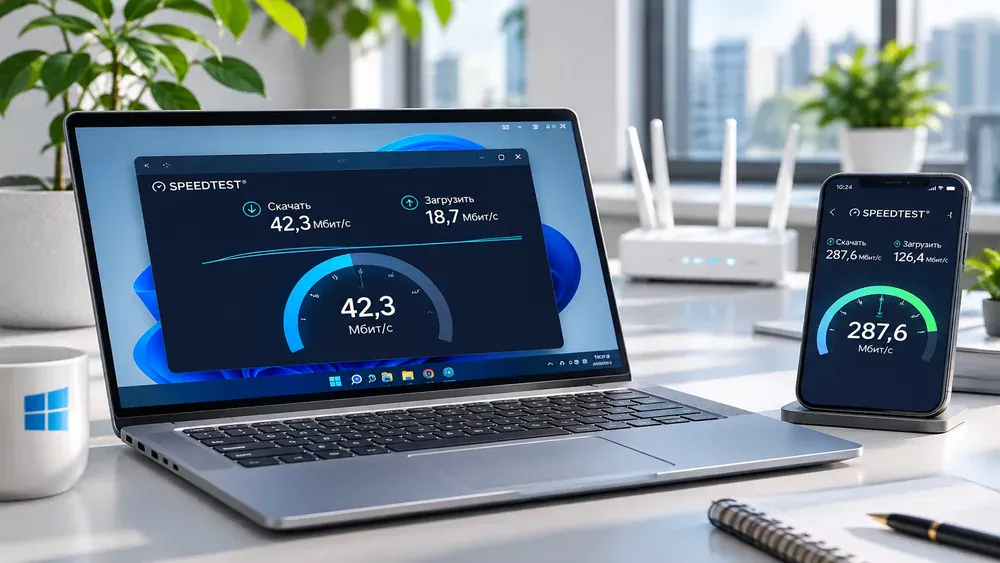
 Почему интернет на ПК медленнее, чем на телефоне
Если смартфон показывает 300–500 Мбит/с, а компьютер в той же комнате получает только 50–100 Мбит/с, проблема необязательно связана с интернет-провайдером. Два устройства могут подключаться к одному маршрутизатору через разные диапазоны, стандарты Wi-Fi и даже с разным количеством пространственных потоков.
Современный телефон нередко оснащен Wi-Fi 6, Wi-Fi 6E или Wi-Fi 7, тогда как в старом ноутбуке может стоять адаптер Wi-Fi 4 или Wi-Fi 5. Кроме того, компьютер способен автоматически подключиться к более медленной сети 2,4 ГГц, а смартфон — к 5 или 6 ГГц.
Первое, что нужно проверить: действительно ли телефон и компьютер подключены к одному маршрутизатору, одному диапазону Wi-Fi и тестируются примерно в одном месте.
Если проблемы со скоростью появились после повреждения системы, неудачного обновления или длительной эксплуатации Windows, иногда помогает чистая установка актуальной версии ОС.
Подходящие образы Windows можно выбрать ниже.
Для чистой установки системы воспользуйтесь отдельной пошаговой инструкцией. В ней разобраны создание загрузочной флешки, запуск установщика, выбор накопителя и первоначальная настройка Windows.
Современные домашние роутеры обычно используют несколько диапазонов:
Диапазон 2,4 ГГц обладает хорошей дальностью и лучше проходит через стены, но обычно обеспечивает меньшую пропускную способность и сильнее страдает от помех.
5 ГГц работает быстрее, имеет больше неперекрывающихся каналов и обычно меньше загружен, но его радиус действия ниже.
6 ГГц обеспечивает еще больше свободного спектра и может давать высокую скорость и низкую задержку, однако требует совместимого маршрутизатора и адаптера.
| Диапазон | Преимущества | Ограничения |
|---|---|---|
| 2,4 ГГц | Большая дальность, лучше проходит стены | Ниже скорость, больше помех |
| 5 ГГц | Выше скорость, меньше помех | Меньшая дальность |
| 6 ГГц | Высокая скорость и низкая загруженность | Нужны новые роутер и адаптер, меньше радиус |
Новый смартфон может лучше поддерживать автоматический выбор диапазона и современные стандарты Wi-Fi.
Компьютер при этом способен оставаться подключенным к 2,4 ГГц из-за:
Если маршрутизатор использует разные имена сетей, для проверки подключите компьютер непосредственно к сети 5 ГГц.
Даже при одинаковом интернет-тарифе максимальная скорость ограничивается возможностями беспроводного адаптера.
Старый ноутбук может поддерживать только:
Современный телефон при этом может использовать Wi-Fi 6 или Wi-Fi 7 и несколько пространственных потоков.
Windows 11 поддерживает современные стандарты Wi-Fi 6, Wi-Fi 6E и Wi-Fi 7, однако сама операционная система не может добавить поддержку, которой нет в аппаратном адаптере.
Откройте Терминал или командную строку и выполните:
netsh wlan show drivers
Найдите строку с поддерживаемыми типами радиомодулей.
Например:
Если компьютер ограничен старым стандартом, настройки Windows не смогут сделать его таким же быстрым, как телефон с новым радиомодулем.
Скорость интернет-тарифа и скорость беспроводного соединения — разные значения.
Например, тариф может быть 500 Мбит/с, но если компьютер соединился с роутером на невысокой скорости, получить все 500 Мбит/с невозможно.
В Windows 11 откройте:
Параметры → Сеть и Интернет → Wi-Fi → Свойства подключенной сети
или свойства сетевого адаптера.
Обратите внимание на:
Скорость соединения Wi-Fi не равна скорости скачивания. Это теоретическая скорость радиоканала между устройством и точкой доступа. Реальная пропускная способность будет ниже.
Еще одна распространенная причина — драйвер беспроводного адаптера.
Проблема особенно вероятна, если скорость снизилась:
Откройте:
Диспетчер устройств → Сетевые адаптеры → ваш Wi-Fi-адаптер → Свойства → Драйвер
Проверьте:
Microsoft рекомендует проверить обновления Windows, а при необходимости сравнить установленную версию с драйвером на сайте производителя ноутбука или самого сетевого адаптера.
Некоторые драйверы позволяют вручную выбрать предпочтительный диапазон.
Откройте:
Диспетчер устройств → Сетевые адаптеры → Wi-Fi → Свойства → Дополнительно
Названия параметров зависят от производителя. Можно встретить:
Если адаптер поддерживает 5 ГГц, имеет смысл проверить, разрешено ли его использование.
Для компьютера рядом с роутером можно выбрать предпочтение 5 ГГц, если такая настройка доступна.
Не стоит без необходимости менять все параметры вкладки «Дополнительно». Их набор и оптимальные значения отличаются у Intel, Realtek, MediaTek, Qualcomm и других производителей.
На ноутбуках Windows и драйвер адаптера могут использовать энергосберегающие режимы.
Они уменьшают расход батареи, но в некоторых конфигурациях способны влиять на стабильность и производительность беспроводного подключения.
Microsoft рекомендует при проблемах проверить:
Диспетчер устройств → Сетевые адаптеры → Wi-Fi → Свойства → Управление электропитанием
Для диагностики можно снять флажок:
«Разрешить отключение этого устройства для экономии энергии»
Также в классических параметрах электропитания можно проверить:
Параметры беспроводного адаптера → Режим энергосбережения → Максимальная производительность
Особенно полезно проверить эту настройку, если скорость заметно отличается при работе ноутбука от батареи и от зарядного устройства.
Уровень сигнала зависит не только от маршрутизатора.
На него влияют:
Microsoft рекомендует при низкой скорости проверить работу компьютера ближе к маршрутизатору.
Если рядом с роутером скорость резко увеличивается, проблема, скорее всего, связана с качеством Wi-Fi-сигнала, а не с провайдером.
Этот диапазон используют не только Wi-Fi-сети.
Помехи могут создавать:
В многоквартирном доме 5 ГГц нередко обеспечивает более высокую скорость именно из-за меньшей загруженности.
Пропускная способность Wi-Fi зависит в том числе от ширины канала.
Например, современные сети могут использовать более широкие каналы, чем старые беспроводные стандарты.
Но максимальная ширина определяется сразу несколькими факторами:
Поэтому телефон может договориться с роутером о более производительной конфигурации, тогда как компьютер подключится в более ограниченном режиме.
Если телефон работает быстро, а ПК медленно, проверьте программы, которые вмешиваются в сетевой трафик.
Это могут быть:
Для проверки временно отключите VPN и повторите тест.
Настройки системного прокси находятся здесь:
Параметры → Сеть и Интернет → Прокси
Если после отключения VPN скорость возвращается, проблема связана не с Wi-Fi, а с маршрутом или обработкой трафика.
Компьютер способен одновременно загружать:
В результате тест скорости показывает меньше, хотя само Wi-Fi-соединение работает нормально.
Откройте:
Ctrl + Shift + Esc → Процессы
и проверьте сетевую активность приложений.
Microsoft также рекомендует при очень медленном подключении завершить процессы, которые активно используют сетевую пропускную способность.
Для корректного сравнения важно тестировать устройства одинаково.
Лучше выполнить проверку:
Телефон и компьютер могут автоматически выбрать разные серверы, поэтому результаты не всегда напрямую сопоставимы.
Это один из самых полезных тестов.
Если есть возможность, подключите компьютер к роутеру через Ethernet.
| Результат | Что это означает |
|---|---|
| По кабелю быстро, по Wi-Fi медленно | Проблема в Wi-Fi-адаптере, драйвере, сигнале или настройках |
| По кабелю и Wi-Fi одинаково медленно | Нужно проверять роутер, провайдера или фоновые процессы |
| Телефон быстрый, ПК медленный даже рядом с роутером | Вероятен предел адаптера или его настроек |
Если Ethernet показывает полную скорость тарифа, менять интернет-провайдера нет смысла — проблема находится внутри беспроводного подключения компьютера.
Даже кабельное подключение может неожиданно ограничиться 100 Мбит/с.
Такое происходит из-за:
Если интернет-тариф превышает 100 Мбит/с, желательно использовать Gigabit Ethernet или более быстрый интерфейс.
При соединении на 100 Мбит/с тест скорости обычно не сможет показать полный тариф 300, 500 или 1000 Мбит/с.
Windows 11 позволяет полностью сбросить конфигурацию сетевых адаптеров.
Путь:
Параметры → Сеть и Интернет → Дополнительные сетевые параметры → Сброс сети
Сброс:
Microsoft рекомендует использовать Network Reset как последний шаг. После него может понадобиться повторная настройка VPN, виртуальных адаптеров Hyper-V и другого сетевого ПО.
Чтобы не менять десятки настроек одновременно, лучше выполнять проверку последовательно.
Аппаратное ограничение вероятно, если:
В настольном компьютере проблему можно решить установкой современного PCIe-адаптера.
Для ноутбука возможны варианты:
Перед заменой внутреннего модуля нужно проверить его форм-фактор, интерфейс, антенны и совместимость ноутбука.
Современный беспроводной стандарт увеличивает потенциальную пропускную способность между устройством и роутером, но не меняет скорость самого интернет-тарифа.
Например, если провайдер предоставляет 100 Мбит/с, установка адаптера Wi-Fi 7 не превратит соединение с интернетом в 1 Гбит/с.
Преимущество новых стандартов проявляется в:
При этом для получения преимуществ новый стандарт должны поддерживать и роутер, и компьютер.
| Причина | Что сделать |
|---|---|
| ПК подключен к 2,4 ГГц | Перейти на 5 ГГц при хорошем сигнале |
| Старый драйвер | Установить актуальный драйвер адаптера |
| Энергосбережение Wi-Fi | Проверить режим максимальной производительности |
| Слабый сигнал | Переместить ПК или роутер |
| VPN | Сравнить скорость без VPN |
| Фоновая загрузка | Проверить Диспетчер задач |
| Старый Wi-Fi-модуль | Заменить адаптер или использовать Ethernet |
| Поврежденные сетевые настройки | Выполнить сетевой сброс в последнюю очередь |
Windows 11 поддерживает современные технологии Wi-Fi 6, Wi-Fi 6E и Wi-Fi 7 при наличии подходящего оборудования. При выборе новой системы или редакции Windows ориентируйтесь также на совместимость компьютера и необходимые функции.
Чаще всего разница объясняется не Windows и не скоростью провайдера, а самим беспроводным подключением.
Современный телефон может использовать более новый стандарт Wi-Fi, диапазон 5 или 6 ГГц, более эффективные антенны и широкие каналы, тогда как компьютер остается на 2,4 ГГц или ограничивается старым адаптером.
Начинать диагностику лучше с простого сравнения устройств рядом с роутером. Затем проверьте диапазон, стандарт Wi-Fi, драйвер, энергосбережение и фоновые загрузки.
Если компьютер по Ethernet показывает полную скорость тарифа, а по Wi-Fi сильно отстает от телефона, причина почти наверняка находится в беспроводном адаптере, качестве сигнала или его настройках.
А если ноутбук использует старый Wi-Fi-модуль, который физически не поддерживает современные стандарты и диапазоны, программными настройками устранить такое ограничение уже не получится.

Интернет-магазин электронных ключей активации и подписок для операционных систем и офисных приложений.


Средняя оценка -
4.9
 Яндекс
 Яндекс.Бизнес
 Отзовик