
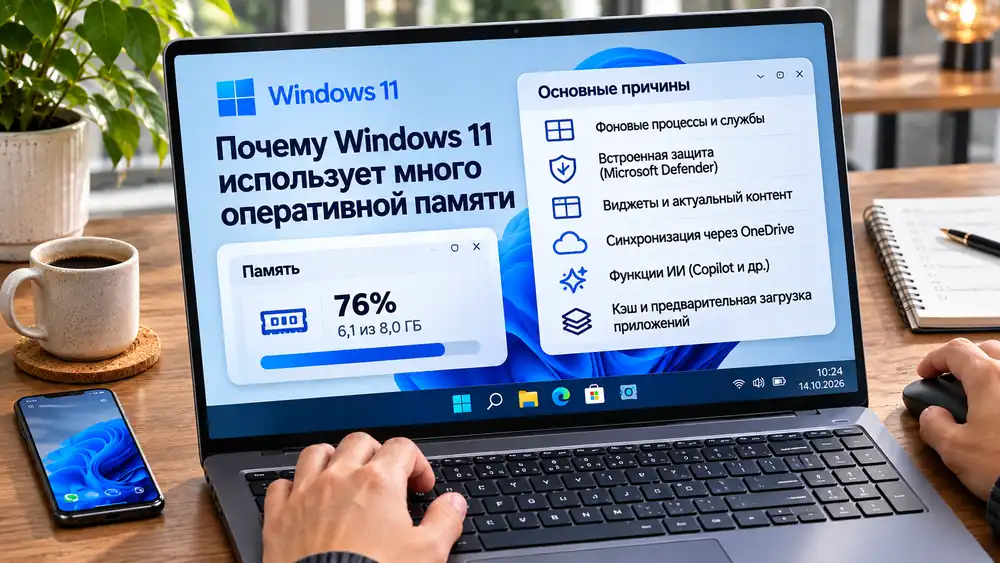
 Почему Windows 11 занимает много ОЗУ
Windows 11 старается использовать свободную оперативную память, а не оставлять ее пустой. Поэтому ситуация, когда после запуска системы занято несколько гигабайт ОЗУ, сама по себе не является признаком неисправности.
Оперативная память значительно быстрее SSD или HDD. По этой причине Windows держит в ней:
Если приложению требуется дополнительная память, Windows может освободить часть кэша и перераспределить ресурсы.
Важно: ориентироваться нужно не только на процент занятой ОЗУ, а на отзывчивость компьютера, доступную память, использование файла подкачки и поведение приложений.
Если высокая нагрузка связана с поврежденной системой, большим количеством старых программ или неудачным обновлением, иногда проще выполнить чистую установку актуальной Windows 11.
Подходящие образы можно выбрать ниже.
Для чистой установки или переустановки воспользуйтесь отдельной пошаговой инструкцией. В ней разобраны подготовка загрузочной флешки, запуск установщика, выбор диска и первоначальная настройка Windows.
Одна из распространенных ошибок — считать, что хорошая система должна постоянно показывать как можно больше свободной памяти.
На практике простаивающая ОЗУ сама по себе не ускоряет компьютер.
Microsoft сравнивает оперативную память с рабочим столом: чем больше полезных данных находится непосредственно под рукой, тем меньше системе приходится обращаться к более медленному накопителю.
Поэтому Windows использует свободное пространство для хранения:
Если другая программа запросит память, часть этих данных может быть быстро освобождена.
| Состояние памяти | Что означает |
|---|---|
| Used / Используется | Память, которая прямо сейчас занята системой и приложениями |
| Cached / Кэшировано | Данные, которые Windows держит для ускорения повторного доступа |
| Available / Доступно | Память, которую система может быстро предоставить приложениям |
| Committed / Выделено | Виртуальная память, обеспеченная ОЗУ и файлом подкачки |
Поэтому 70–80% занятой ОЗУ еще не означает, что компьютеру действительно не хватает памяти.
Часть оперативной памяти Windows использует как кэш.
Если пользователь недавно запускал программу или открывал файл, система может сохранить связанные данные в памяти. При повторном обращении их не придется полностью загружать с SSD.
Значительная часть такого кэша относится к standby memory — памяти, которая содержит полезные данные, но при необходимости может быть быстро отдана другому процессу.
Именно поэтому в Диспетчере задач свободной памяти может быть мало, а показатель «Доступно» при этом остается достаточно высоким.
Кэшированная память не равна «потерянной» памяти. Windows использует ее для ускорения работы и освобождает при появлении более важной задачи.
Еще один механизм — Memory Compression.
Если свободной ОЗУ становится меньше, Windows может не сразу перемещать неактивные данные в файл подкачки. Часть информации сначала сжимается и остается в оперативной памяти.
Это выгодно, потому что доступ к сжатой информации в ОЗУ обычно быстрее, чем чтение тех же данных с SSD.
В актуальной Windows 11 Microsoft дополнительно настроила этот механизм для компьютеров с 8 ГБ памяти.
В 2026 году Microsoft изменила алгоритмы, определяющие:
На системах с 8 ГБ Windows теперь может держать до 2 ГБ больше активных данных непосредственно в оперативной памяти, не отправляя их преждевременно на накопитель.
Из-за этого после обновлений показатель занятой ОЗУ иногда даже выглядит выше.
Это не ухудшение. Windows сознательно использует больше доступной памяти, чтобы приложение или вкладка браузера быстрее восстановились при возвращении к ним.
Даже сразу после включения компьютер не работает «с нуля».
В памяти уже находятся:
Поэтому ноутбук с 8 ГБ ОЗУ вполне может показывать несколько гигабайт занятой памяти сразу после входа.
Важнее другое: сколько памяти остается доступной после запуска нужных приложений и начинает ли система активно обращаться к диску.
Часть нагрузки создают программы, которые работают даже тогда, когда пользователь не видит их окна.
Это могут быть:
Microsoft рекомендует ограничивать фоновую активность приложений, которые не должны постоянно обновляться или отправлять уведомления.
Для поддерживаемых программ настройки можно найти через:
Параметры → Система → Питание и батарея → Использование батареи
или:
Параметры → Приложения → Установленные приложения → Дополнительные параметры
Если приложение не требуется в фоне, можно выбрать режим «Никогда».
Чем больше программ запускается вместе с Windows, тем выше потребление памяти сразу после входа.
Проверить список можно через:
Параметры → Приложения → Автозагрузка
или:
Ctrl + Shift + Esc → Автозагрузка приложений
Microsoft рекомендует отключать автоматический запуск программ, которые не нужны постоянно.
Безопасно убрать из автозагрузки, например:
Отключение автозагрузки не удаляет программу. Она просто перестанет запускаться автоматически вместе с Windows.
Современный браузер — один из наиболее заметных потребителей ОЗУ.
Каждая вкладка может содержать:
Поэтому десятки открытых вкладок способны занимать несколько гигабайт.
В Microsoft Edge неактивные вкладки могут переходить в Sleeping Tabs, что уменьшает их потребление ресурсов.
В актуальной конфигурации Microsoft сократила стандартный период перехода неактивных вкладок в спящий режим до 15 минут, чтобы освободить больше памяти на компьютерах с ограниченными ресурсами.
Если Диспетчер задач показывает высокий расход ОЗУ, сначала стоит проверить браузер, а не предполагать, что всю память забрала Windows.
На многих ноутбуках нет отдельной видеопамяти. Встроенная графика Intel, AMD или Qualcomm использует часть системной ОЗУ.
Поэтому физически установленный объем и доступный Windows объем могут отличаться.
Например, часть памяти может быть зарезервирована для:
В Диспетчере задач это отражается как «Зарезервировано аппаратно».
Такой объем не является утечкой памяти Windows. Это часть физической ОЗУ, которую использует оборудование.
Пользователь иногда складывает показатели памяти всех процессов и замечает, что сумма меньше общего объема использованной ОЗУ.
Причина в том, что память расходуют не только обычные приложения.
В общий показатель входят:
Поэтому ориентироваться исключительно на колонку «Память» во вкладке «Процессы» недостаточно.
Более полную картину можно увидеть в:
Диспетчер задач → Производительность → Память
Файл подкачки — это часть системы виртуальной памяти Windows.
Когда системе требуется больше адресуемой памяти, Windows может перемещать часть менее активно используемых данных из ОЗУ в файл pagefile.sys на накопителе.
Это не означает, что SSD превращается в полноценную замену оперативной памяти.
Диск намного медленнее ОЗУ, но файл подкачки помогает:
Отключать файл подкачки ради освобождения места или «ускорения» Windows не рекомендуется.
Особенно это касается компьютеров с 8 ГБ памяти и меньше.
Насторожиться стоит не тогда, когда Windows показывает высокий процент использования памяти, а когда одновременно появляются реальные проблемы с производительностью.
| Ситуация | Нужно ли беспокоиться |
|---|---|
| Используется 70–80%, но ПК работает быстро | Обычно нет |
| Много памяти занято кэшем | Нормальное поведение |
| ОЗУ заполнена и приложения постоянно тормозят | Да, вероятна нехватка памяти |
| После закрытия тяжелой программы память освобождается | Нормально |
| Один процесс бесконечно увеличивает потребление | Возможна утечка памяти |
Memory leak — утечка памяти возникает, когда программа или драйвер получает память, но некорректно освобождает ее после использования.
Обычно это выглядит так:
Для первичной диагностики откройте:
Диспетчер задач → Процессы
и отсортируйте список по колонке «Память».
Если определенный процесс постоянно растет без очевидной причины, стоит:
Перезагрузка завершает:
Поэтому сразу после запуска показатель использования ОЗУ обычно ниже.
По мере работы Windows снова заполняет свободную память полезными данными и кэшем.
Из-за этого увеличение занятой памяти спустя несколько часов само по себе не указывает на проблему.
Сторонние утилиты часто обещают мгновенно освободить несколько гигабайт оперативной памяти.
Обычно они принудительно очищают рабочие наборы или кэш, после чего показатель занятой памяти действительно уменьшается.
Но затем Windows и приложения вынуждены повторно загружать нужные данные с SSD.
Результатом может стать не ускорение, а обратный эффект:
Пустая оперативная память не является самоцелью. Если Windows самостоятельно управляет ресурсами и компьютер остается отзывчивым, очищать кэш вручную обычно не требуется.
Если памяти действительно не хватает, начинать стоит не с отключения системных служб, а с приложений.
Microsoft отдельно рекомендует проверять автозагрузку и фоновые приложения, поскольку они могут влиять как на время запуска системы, так и на общее использование ресурсов.
Минимальное системное требование Windows 11 составляет 4 ГБ ОЗУ, однако фактический комфорт зависит от выполняемых задач.
| ОЗУ | Типичный сценарий |
|---|---|
| 4 ГБ | Минимальная конфигурация, серьезные ограничения многозадачности |
| 8 ГБ | Браузер, документы, видео, учеба, обычная офисная работа |
| 16 ГБ | Активная многозадачность, игры, фото, разработка |
| 32 ГБ и больше | Монтаж, виртуальные машины, крупные проекты, профессиональные задачи |
Microsoft указывает 8 ГБ как разумный объем для долгосрочной повседневной эксплуатации, тогда как для обработки фото, видео и более тяжелой работы полезны 16 ГБ и больше.
Не обязательно.
Если:
то высокий процент использования ОЗУ может быть нормальным.
Увеличивать память имеет смысл, если ваша обычная рабочая нагрузка регулярно превышает возможности текущей конфигурации.
Например, переход с 8 на 16 ГБ особенно полезен при:
Windows 11 Home и Pro используют одинаковую базовую систему управления памятью. Выбор редакции не является способом уменьшить расход ОЗУ: различия между ними в первую очередь связаны с дополнительными функциями безопасности, виртуализации и администрирования.
Windows 11 использует свободную оперативную память для ускорения компьютера. Система хранит в ней приложения, кэш, недавно использованные данные и сжатую информацию, чтобы как можно реже обращаться к более медленному SSD.
Поэтому сам по себе высокий процент занятой ОЗУ не означает, что Windows «съела всю память».
Проблема начинается тогда, когда системе действительно не хватает доступной памяти: появляются задержки, активная подкачка, перезагрузка приложений или постоянный рост потребления отдельного процесса.
Если компьютер работает быстро, а Windows освобождает память при запуске новых задач, вмешиваться в работу менеджера памяти не требуется. Современная Windows специально старается использовать ОЗУ активно, а не держать ее пустой.

Интернет-магазин электронных ключей активации и подписок для операционных систем и офисных приложений.


Средняя оценка -
4.9
 Яндекс
 Яндекс.Бизнес
 Отзовик