
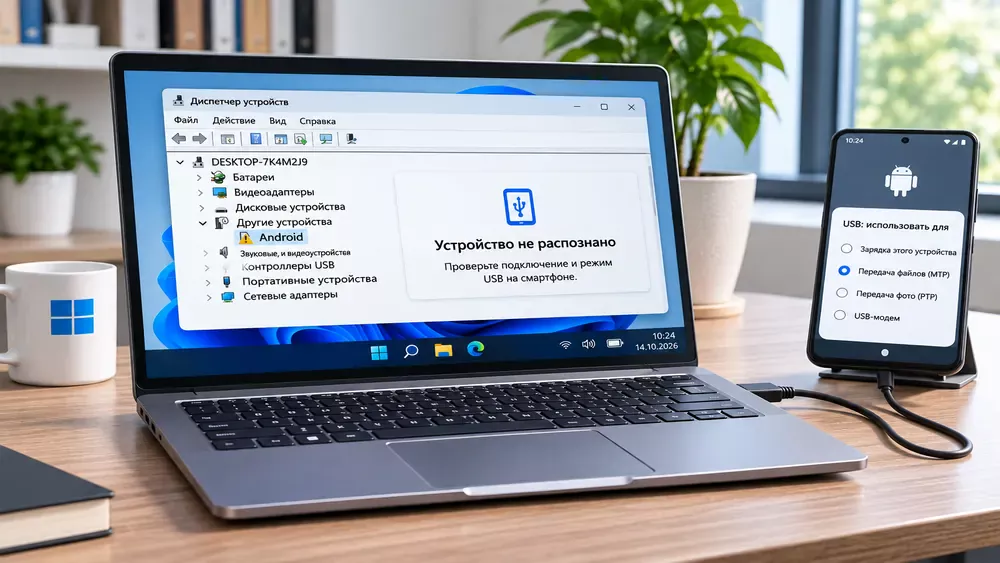
 Windows не видит телефон по USB: что делать
Одна из самых частых ситуаций: Android-смартфон подключен к компьютеру по USB, зарядка идет, но устройство не появляется в Проводнике.
Это нормально для режима «Только зарядка». В таком состоянии питание по USB подается, но передача файлов через MTP не включена.
Чтобы Windows получила доступ к памяти смартфона, на Android обычно нужно:
После этого смартфон должен появиться в Проводнике как переносное устройство.
Если телефон только заряжается, первым делом проверьте режим USB на самом смартфоне. Это самая распространенная причина, по которой Windows не показывает устройство.
Если проблема связана с поврежденной системой или требуется чистая переустановка Windows, подходящие образы можно выбрать ниже.
Для чистой установки воспользуйтесь отдельной пошаговой инструкцией. В ней разобраны создание загрузочной флешки, запуск установщика, выбор диска и первоначальная настройка системы.
Google рекомендует для передачи файлов через USB:
После выбора этого режима Windows должна открыть доступ к содержимому устройства. :chatgpt-content-reference{index="1"}
Некоторые смартфоны по умолчанию при каждом новом подключении выбирают только зарядку.
Это сделано в том числе из соображений безопасности: пока пользователь явно не разрешит передачу данных, компьютер не получает доступ к хранилищу.
Поэтому даже если вчера тот же смартфон работал нормально, сегодня после нового подключения может потребоваться снова выбрать File Transfer.
Android может не открывать файловое хранилище компьютеру, пока экран заблокирован.
Перед подключением:
Google прямо рекомендует сначала разблокировать устройство, а уже затем подключать его для передачи файлов. :chatgpt-content-reference{index="2"}
Не каждый USB-кабель умеет передавать данные.
Некоторые кабели предназначены только для питания и физически не имеют необходимых линий передачи данных.
В таком случае смартфон:
Google рекомендует при проблемах обязательно попробовать другой USB-кабель, поскольку не все кабели подходят для передачи файлов. :chatgpt-content-reference{index="3"}
Возьмите заведомо рабочий кабель:
Если с другим кабелем смартфон сразу появился в Windows, проблема была не в драйвере.
Если кабель исправен, подключите телефон в другой порт.
Особенно полезно попробовать:
Google советует проверить USB-порт компьютера другим устройством, а сам смартфон — на другом компьютере. Это помогает быстро понять, где находится неисправность. :chatgpt-content-reference{index="4"}
Некоторые дешевые USB-хабы и переходники нормально подают питание, но нестабильно передают данные.
Для диагностики подключите смартфон напрямую к компьютеру.
Если после этого Windows начала его видеть, причиной могут быть:
Большинство Android-смартфонов работают с Windows через Media Transfer Protocol — MTP.
Microsoft включает поддержку MTP в инфраструктуру Windows Portable Devices — WPD. Именно этот механизм позволяет Windows работать с мобильными телефонами, медиаплеерами и другими переносными устройствами. :chatgpt-content-reference{index="5"}
Поэтому смартфон в Проводнике обычно не выглядит как обычная USB-флешка с буквой диска.
Он отображается как:
Если телефон не появился в Проводнике, откройте:
Диспетчер устройств
И проверьте разделы:
Смартфон может отображаться как:
Если рядом отображается желтый восклицательный знак, Windows видит физическое подключение, но не может корректно загрузить драйвер.
Если смартфон определяется с ошибкой:
Windows должна повторно обнаружить устройство и загрузить стандартный MTP/WPD-драйвер.
Microsoft предоставляет встроенный класс драйверов для устройств, которые используют MTP, поэтому отдельный фирменный драйвер для обычной передачи файлов часто не требуется. :chatgpt-content-reference{index="6"}
Если автоматическая установка не помогла, откройте свойства проблемного устройства и выберите:
Обновить драйвер → Найти драйверы на этом компьютере → Выбрать драйвер из списка доступных
Если в списке присутствует:
MTP USB Device
можно выбрать его и повторить подключение.
Особенно этот способ полезен, если Android оказался в разделе «Другие устройства» с ошибкой MTP.
В свойствах устройства может отображаться код ошибки, например:
Это уже указывает на проблему загрузки или работы драйвера.
В таком случае стоит:
В Microsoft Q&A встречаются и современные случаи, когда Android заряжается, но Windows 11 показывает ошибку MTP с Code 31 — то есть сам факт зарядки не подтверждает исправность MTP-драйвера. :chatgpt-content-reference{index="7"}
Откройте:
Параметры → Центр обновления Windows
Установите доступные обновления и перезагрузите компьютер.
Также проверьте:
Дополнительные параметры → Необязательные обновления
Там могут находиться драйверы:
Если сразу несколько USB-устройств работают нестабильно, проблема может находиться ниже уровня MTP.
Особенно это актуально после:
Установите драйверы чипсета с сайта производителя:
Google рекомендует при проблемах USB-передачи перезапустить оба устройства. :chatgpt-content-reference{index="8"}
Это помогает, если временно завис:
После перезагрузки сначала разблокируйте телефон, а затем снова подключите кабель.
Проблема может находиться не только на стороне Windows.
Google рекомендует установить актуальную версию Android при неполадках передачи данных по USB. :chatgpt-content-reference{index="9"}
Путь зависит от производителя, но обычно:
Настройки → Система → Обновление ПО
или:
Настройки → О телефоне → Обновление системы
USB-C или microUSB-порт может нормально заряжать телефон, но плохо передавать данные.
Это возможно из-за:
Характерный признак — передача файлов появляется только при определенном положении кабеля.
Не очищайте USB-C металлическими предметами. Если разъем физически поврежден, безопаснее обратиться в сервис.
Это один из самых полезных тестов.
| Результат | Что вероятнее всего неисправно |
|---|---|
| Телефон работает на другом ПК | Windows, драйвер или USB-порт первого компьютера |
| Телефон нигде не определяется | Кабель, порт смартфона или Android |
| Другой Android работает на этом ПК | Проблема конкретного смартфона |
| Ни один телефон не определяется | USB-драйверы или конфигурация Windows |
Некоторые смартфоны предлагают несколько USB-режимов:
Для полного доступа к папкам смартфона обычно нужен именно режим «Передача файлов».
Режим передачи фотографий может использовать PTP и давать доступ только к фото и части мультимедиа.
Microsoft WPD поддерживает как MTP, так и PTP, но их назначение отличается. :chatgpt-content-reference{index="10"}
Для обычной передачи файлов USB debugging не требуется.
USB-отладка используется прежде всего для:
Если цель — просто скопировать фотографии или документы, достаточно MTP/File Transfer.
Не включайте параметры разработчика и USB debugging без необходимости. Они не являются обязательным условием для появления телефона в Проводнике.
На некоторых Android-смартфонах в параметрах разработчика доступен пункт Default USB Configuration.
Он позволяет выбрать режим, который будет использоваться после подключения кабеля.
Но этот параметр зависит от версии Android и производителя устройства.
Использовать его имеет смысл только в том случае, если смартфон постоянно возвращается в режим «Только зарядка» и пользователь понимает назначение параметров разработчика.
Для стандартного MTP Windows обычно использует собственную инфраструктуру WPD.
Но фирменные драйверы могут потребоваться для дополнительных функций:
Поэтому не стоит устанавливать случайные «универсальные MTP-драйверы» с неизвестных сайтов.
Если Windows определяет смартфон как устройство, но в разделе «Этот компьютер» он не появляется:
Также важно помнить, что Android-смартфон обычно не получает отдельную букву диска.
Это часто происходит, если телефон заблокирован.
Попробуйте:
Некоторые модели закрывают содержимое сразу после блокировки экрана.
Постоянные переподключения чаще указывают на аппаратную нестабильность.
Проверьте:
Если Windows постоянно воспроизводит звук подключения и отключения USB, проблема чаще находится в кабеле, порте или контакте, а не в MTP-настройке.
Если нет даже звука подключения нового устройства, проверьте физическую часть цепочки.
Последовательность:
Так можно быстро определить неисправный компонент.
В такой ситуации наиболее вероятны:
Сначала замените кабель. Это наиболее быстрый тест и одна из официально рекомендуемых Google проверок. :chatgpt-content-reference{index="11"}
Если MTP временно не работает, файлы можно передать другим способом.
Google предлагает, например, Quick Share для Windows. Также доступны облачные сервисы. :chatgpt-content-reference{index="12"}
Windows и Android также поддерживают ряд сценариев через Связь с телефоном / Link to Windows на совместимых устройствах. Microsoft описывает передачу содержимого между некоторыми Android-смартфонами и ПК без кабеля. :chatgpt-content-reference{index="13"}
Это не исправляет MTP, но позволяет быстро перенести нужные данные.
| Шаг | Что сделать |
|---|---|
| 1 | Разблокировать смартфон |
| 2 | Выбрать «Передача файлов» |
| 3 | Попробовать другой USB-кабель |
| 4 | Использовать другой USB-порт |
| 5 | Перезагрузить телефон и ПК |
| 6 | Проверить устройство в Диспетчере устройств |
| 7 | Переустановить MTP USB Device |
| 8 | Установить обновления Windows и драйверы чипсета |
| 9 | Проверить смартфон на другом компьютере |
| 10 | Проверить USB-разъем телефона |
Для стандартной передачи файлов Windows использует встроенную инфраструктуру WPD и протокол MTP. В нормальной ситуации дополнительная программа для отображения телефона в Проводнике не требуется.
Самая распространенная причина — смартфон подключился только для зарядки. Разблокируйте устройство и выберите режим «Передача файлов».
Если такого пункта нет или Windows не реагирует, следующим шагом должен быть другой USB-кабель. Телефон может прекрасно заряжаться через кабель, который вообще не поддерживает передачу данных.
Если кабель и порты исправны, откройте Диспетчер устройств. Ошибка MTP, неизвестное устройство или желтый восклицательный знак уже указывают на проблему драйвера.
Для обычного подключения Android не нужно включать USB-отладку или устанавливать сомнительные сторонние драйверы. Windows имеет встроенную поддержку MTP, а Android должен всего лишь предоставить доступ к данным через режим File Transfer.
Поэтому оптимальный порядок диагностики простой: режим USB → кабель → порт → MTP-драйвер → обновления Windows и Android → проверка устройства на другом компьютере.

Интернет-магазин электронных ключей активации и подписок для операционных систем и офисных приложений.


Средняя оценка -
4.9
 Яндекс
 Яндекс.Бизнес
 Отзовик