
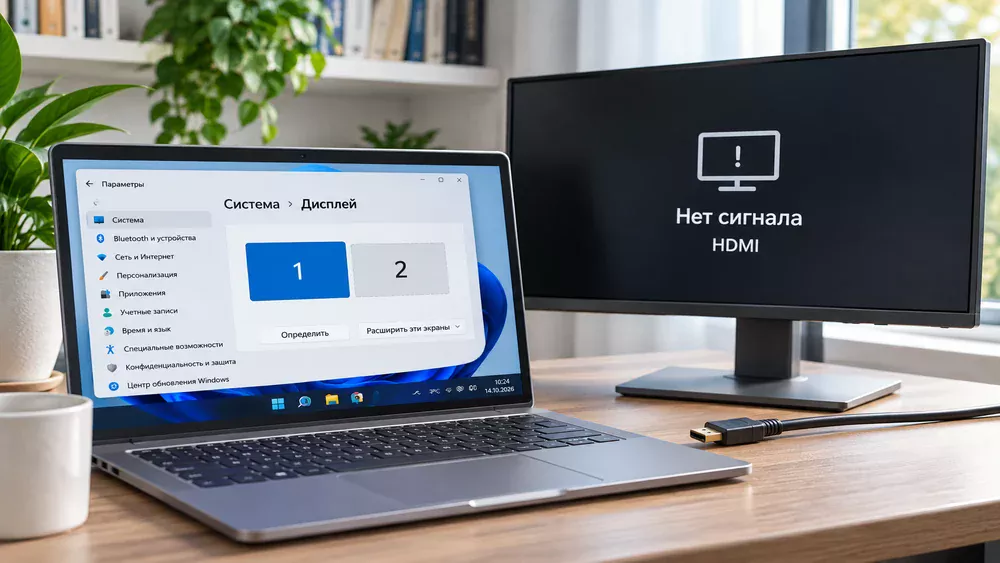
 Windows не видит монитор по HDMI: что делать
Ситуация, когда второй монитор подключен через HDMI, но Windows не определяет его, может быть связана как с настройками системы, так и с кабелем, видеовыходом, драйвером или самим дисплеем.
Иногда Windows уже обнаружила экран, но выбран режим показа только на основном дисплее. В других случаях компьютер вообще не получает сигнал о подключенном мониторе.
Поэтому диагностику лучше выполнять последовательно: сначала исключить простые аппаратные причины, затем проверить настройки отображения и только после этого переходить к драйверам.
Начните с самого простого: убедитесь, что монитор включен, на нем выбран правильный HDMI-вход, а кабель надежно подключен с обеих сторон.
Если проблема появилась на поврежденной или давно используемой системе, в крайнем случае можно выполнить чистую установку актуальной Windows.
Подходящие образы доступны ниже.
Для чистой установки системы воспользуйтесь отдельной пошаговой инструкцией. В ней разобраны создание загрузочной флешки, запуск установщика, выбор диска и первоначальная настройка Windows.
У большинства современных мониторов есть несколько источников сигнала:
Если кабель подключен к HDMI 2, а монитор ожидает сигнал с HDMI 1, Windows может быть настроена правильно, но изображение все равно не появится.
Откройте меню самого монитора и найдите:
Input / Source / Источник сигнала
Затем вручную выберите тот HDMI-порт, к которому подключен компьютер.
Windows поддерживает несколько режимов работы с внешним дисплеем.
Нажмите:
Win + P
Откроется меню проецирования.
В нем доступны варианты:
Для обычной работы с двумя мониторами выберите:
Расширить
Если выбран режим «Только экран компьютера», внешний монитор может быть физически подключен, но Windows не будет выводить на него изображение.
Если Windows автоматически не добавила второй дисплей, откройте:
Параметры → Система → Дисплей
Разверните раздел:
Несколько дисплеев
и нажмите:
Обнаружить
Windows повторно проверит доступные видеовыходы и подключенные дисплеи.
Если монитор появился, нажмите «Определить», чтобы увидеть номера экранов, а затем расположите их в параметрах в соответствии с реальным положением на столе.
Даже если кабель визуально подключен нормально, контакт может быть неполным.
Попробуйте:
Если используется настольный компьютер, убедитесь, что кабель вставлен именно в нужный видеовыход.
Это особенно частая ошибка на настольных компьютерах.
На задней панели системного блока HDMI может находиться:
Если компьютер использует дискретную видеокарту, монитор обычно следует подключать именно к ее видеовыходам.
Порты материнской платы могут не работать, если:
Если первый монитор подключен к видеокарте, второй лучше сначала подключить туда же.
Неисправный или неподходящий кабель — одна из самых простых причин отсутствия изображения.
Microsoft рекомендует при проблемах с внешним экраном попробовать другой кабель.
Особенно стоит это сделать, если:
Для проверки лучше взять заведомо рабочий HDMI-кабель от другого устройства.
Если на мониторе или компьютере есть несколько видеовыходов, попробуйте другой.
Например:
Если через другой порт монитор заработал, проблема может быть связана с конкретным разъемом, кабелем или его конфигурацией.
Чтобы понять, виновата ли Windows, подключите монитор к:
Если монитор не показывает изображение ни с одного устройства, вероятнее проблема находится:
Если на другом компьютере тот же монитор и кабель работают нормально, можно продолжать диагностику Windows и видеокарты.
В Windows есть сочетание клавиш для быстрого перезапуска графического стека.
Нажмите:
Win + Ctrl + Shift + B
Экран может на секунду погаснуть, после чего Windows перезапустит графический драйвер.
Этот способ полезен, если второй монитор перестал определяться после:
После этого снова откройте:
Параметры → Система → Дисплей → Несколько дисплеев → Обнаружить
Если Windows не определяет монитор или подключение работает нестабильно, причиной может быть графический драйвер.
Откройте:
Диспетчер устройств → Видеоадаптеры
Здесь может отображаться:
Если вместо нормального драйвера указано Microsoft Basic Display Adapter, возможности работы с внешними экранами могут быть ограничены.
Установите актуальный драйвер:
Откройте:
Параметры → Центр обновления Windows → Дополнительные параметры → Необязательные обновления
В этом разделе могут находиться драйверы оборудования.
Иногда новая версия драйвера становится причиной проблемы.
Если второй экран перестал работать сразу после обновления:
Если кнопка «Откатить» доступна, можно временно вернуть предыдущую версию и проверить работу HDMI.
Иногда экран определяется, но изображение не появляется из-за неподходящего режима.
Откройте:
Параметры → Система → Дисплей
Выберите второй монитор и проверьте:
Для начала лучше выбрать разрешение, рекомендованное Windows.
Не каждый HDMI-порт, кабель и монитор поддерживают любую комбинацию разрешения и частоты.
Например, система может пытаться вывести изображение:
Но используемый HDMI-порт или кабель может не обеспечивать необходимую пропускную способность.
Откройте:
Параметры → Система → Дисплей → Расширенный дисплей
и для диагностики временно установите:
60 Гц
Если изображение появилось, затем можно постепенно подбирать более высокую частоту, которую поддерживает вся цепочка подключения.
Сам разъем HDMI выглядит одинаково на многих устройствах, но его возможности могут различаться.
На старом ноутбуке или видеокарте HDMI может поддерживать меньшую пропускную способность, чем порт современного монитора.
Это особенно важно при:
Если обычное Full HD при 60 Гц работает, а высокое разрешение или герцовка приводят к черному экрану, вероятно, проблема связана не с обнаружением монитора, а с возможностями интерфейса.
Особенно часто сложности появляются при подключении через:
Не каждый переходник работает в обоих направлениях.
Например, кабель DisplayPort → HDMI не обязательно сможет использоваться как HDMI → DisplayPort.
Также дешевый адаптер может:
Если HDMI подключен через USB-C-переходник, важно проверить возможности самого USB-C-порта.
Наличие разъема USB-C еще не означает поддержку видео.
Для вывода изображения обычно требуется поддержка:
Если порт предназначен только для передачи данных и зарядки, обычный USB-C → HDMI-адаптер не создаст видеосигнал.
Проверяйте спецификацию конкретного ноутбука. Внешне одинаковые USB-C-порты могут поддерживать совершенно разные функции.
Если второй монитор подключен через док-станцию, проблема может находиться не в Windows и не в видеокарте напрямую.
Док может иметь ограничения по:
Для проверки подключите монитор напрямую к компьютеру, минуя док-станцию.
Если прямое подключение работает, стоит проверить:
Если используется обычный HDMI-splitter, важно понимать принцип его работы.
Разветвитель чаще всего берет один исходный сигнал и выводит его сразу на несколько экранов.
В результате два дисплея показывают одну и ту же картинку.
Windows не получает два независимых монитора.
Поэтому использовать простой HDMI-разветвитель для расширения рабочего стола нельзя.
Для независимого второго монитора требуется отдельный видеовыход, подходящая док-станция или совместимый USB-видеоадаптер.
Если один внешний монитор работает нормально, а при подключении еще одного экран не определяется, проверьте возможности графического адаптера.
Количество одновременно поддерживаемых дисплеев зависит от:
Microsoft рекомендует уточнять максимальное количество поддерживаемых экранов у производителя видеокарты или компьютера.
На ноутбуках с гибридной графикой одновременно могут работать:
При этом HDMI-порт может быть физически подключен только к одной из них.
Поэтому проблемы иногда возникают после:
Если у ноутбука есть фирменная утилита выбора графического режима, проверьте ее настройки.
Некоторые проблемы обнаружения возникают при горячем подключении HDMI.
Попробуйте:
Так видеокарта и прошивка смогут обнаружить внешний экран еще на этапе запуска.
Если изображение появляется еще до загрузки Windows, но исчезает после входа в систему, особенно внимательно проверьте драйвер и параметры разрешения.
Если второй дисплей отображается в параметрах Windows, но не показывает картинку, проблема уже отличается от полного отсутствия обнаружения.
Проверьте:
Для диагностики установите стандартный режим, например 1920 × 1080 при 60 Гц, если монитор его поддерживает.
Иногда внешний экран работает после включения компьютера, но исчезает после выхода из спящего режима.
Попробуйте:
Если проблема повторяется только после сна, но отсутствует после обычной загрузки, наиболее вероятны драйвер или особенности управления питанием.
| Шаг | Что проверить |
|---|---|
| 1 | Питание монитора и правильный HDMI-вход |
| 2 | Win + P → «Расширить» |
| 3 | Параметры → Дисплей → Обнаружить |
| 4 | Переподключить HDMI |
| 5 | Попробовать другой кабель |
| 6 | Другой HDMI или DisplayPort |
| 7 | Проверить монитор на другом устройстве |
| 8 | Перезапустить графический драйвер |
| 9 | Обновить или откатить драйвер видеокарты |
| 10 | Снизить разрешение и частоту |
| 11 | Исключить переходник или док-станцию |
| 12 | Проверить ограничения видеокарты |
На неисправность кабеля, порта или монитора указывают ситуации, когда:
В таком случае переустановка Windows с высокой вероятностью не поможет.
Программная причина более вероятна, если:
В такой ситуации стоит сосредоточиться на драйвере, настройках дисплея и обновлениях Windows.
Windows 11 поддерживает работу с несколькими дисплеями, запоминает их расположение и позволяет отдельно настраивать разрешение, масштаб и частоту каждого экрана. Конкретное количество одновременно подключаемых мониторов зависит уже от графического оборудования.
Начинать диагностику нужно не с переустановки Windows, а с физического подключения и режима вывода изображения.
Сначала выберите правильный HDMI-вход на самом мониторе, нажмите Win + P и включите режим «Расширить», затем выполните ручное обнаружение дисплея.
Если экран по-прежнему отсутствует, попробуйте другой HDMI-кабель и другой видеовыход. После этого имеет смысл проверять и переустанавливать драйвер видеокарты.
Если второй монитор подключается через переходник или док-станцию, обязательно исключите их из цепочки. А при использовании нескольких экранов проверьте, сколько независимых дисплеев вообще поддерживает видеокарта.
В большинстве случаев причина находится в одном из четырех мест: кабель или порт, неправильный режим вывода, графический драйвер либо ограничение оборудования.

Интернет-магазин электронных ключей активации и подписок для операционных систем и офисных приложений.


Средняя оценка -
4.9
 Яндекс
 Яндекс.Бизнес
 Отзовик