
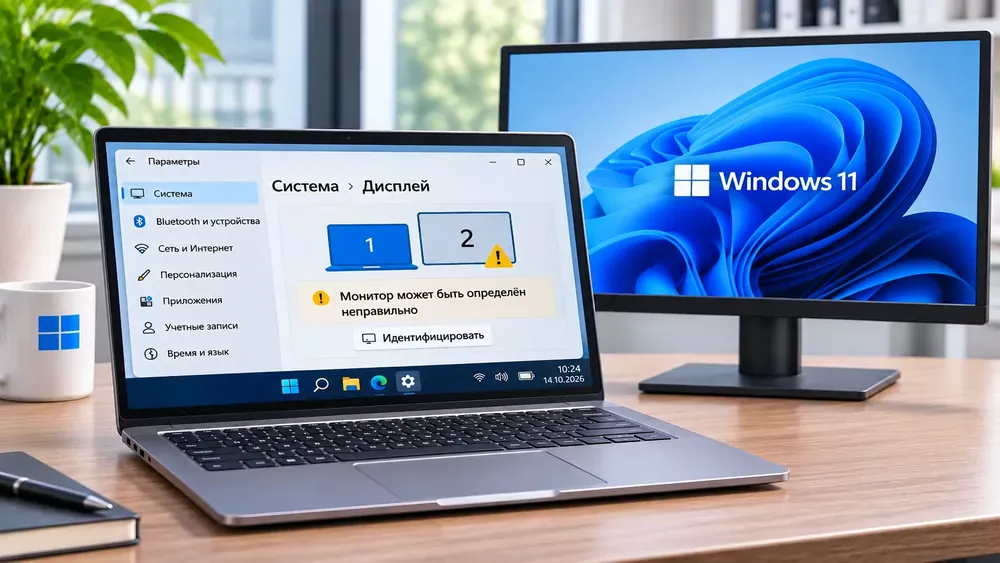
 Почему Windows неправильно определяет монитор
При подключении монитора Windows обычно самостоятельно определяет его модель, родное разрешение, доступные частоты обновления, физические размеры и другие параметры. Пользователю не требуется вручную устанавливать драйвер для большинства современных дисплеев.
Однако иногда система определяет экран неправильно. Например:
Причина может находиться не только в Windows. На определение характеристик влияют видеодрайвер, кабель, переходник, док-станция, порт HDMI или DisplayPort и данные, которые сам монитор передает компьютеру.
Если изображение есть, но Windows предлагает неправильное разрешение или частоту, сначала не меняйте случайные параметры драйвера. Проверьте рекомендуемое разрешение, кабель, порт и видеодрайвер.
Если проблемы с дисплеем появились на поврежденной системе и обычная диагностика не помогает, в крайнем случае можно выполнить чистую установку актуальной Windows.
Для чистой установки или переустановки воспользуйтесь отдельной пошаговой инструкцией. В ней разобраны создание загрузочной флешки, запуск установщика, выбор диска и первоначальная настройка системы.
Основная информация о дисплее передается компьютеру через EDID — Extended Display Identification Data.
В этих данных монитор сообщает системе:
Windows и графический драйвер считывают эти сведения при подключении экрана.
На их основе система выбирает рекомендованное разрешение и формирует список доступных режимов.
Проблема возможна, если:
В редких случаях производитель монитора даже выпускает специальный INF-драйвер, который корректирует или переопределяет данные EDID.
Прежде чем исправлять проблему, важно понять ее характер.
| Симптом | Что проверять первым |
|---|---|
| Неправильное разрешение | EDID, драйвер и кабель |
| Нет нужной герцовки | Порт, кабель, разрешение и драйвер |
| Неверный масштаб | Scale и физические данные дисплея |
| Монитор называется Generic Monitor | Это не всегда неисправность |
| Перепутаны экраны 1 и 2 | Расположение дисплеев в Windows |
| Экран определяется после переподключения | Кабель, порт или драйвер |
| Через док параметры отличаются | Ограничения док-станции |
Откройте:
Параметры → Система → Дисплей
Если подключено несколько экранов, сначала выберите нужный монитор.
Затем найдите:
Разрешение дисплея
Windows обычно помечает оптимальное значение словом:
Рекомендуется
Например:
Именно это значение обычно соответствует физическому количеству пикселей панели.
Если монитор работает не в родном разрешении, изображение может выглядеть размытым, растянутым или окруженным черными полями.
Например, монитор имеет разрешение 2560 × 1440, но Windows предлагает максимум 1920 × 1080.
В таком случае возможны следующие причины:
Сначала проверьте видеодрайвер и соединение.
Microsoft отдельно указывает, что неожиданное изменение разрешения может быть связано с графическим драйвером.
Откройте:
Диспетчер устройств → Видеоадаптеры
Здесь может отображаться:
Если используется Microsoft Basic Display Adapter, полноценный драйвер видеокарты, скорее всего, не установлен.
В таком режиме могут отсутствовать:
Установите драйвер с сайта производителя ноутбука, компьютера или графического адаптера.
Откройте:
Параметры → Центр обновления Windows
Установите доступные обновления.
Затем проверьте:
Дополнительные параметры → Необязательные обновления
Там могут присутствовать драйверы:
Иногда новая версия графического драйвера начинает неправильно определять монитор.
Характерные признаки:
Откройте:
Диспетчер устройств → Видеоадаптер → Свойства → Драйвер
Если доступна кнопка «Откатить», можно временно вернуть предыдущую версию и проверить результат.
Особенно часто это заметно на:
Откройте:
Параметры → Система → Дисплей → Масштаб
Windows может рекомендовать, например:
Масштаб не изменяет физическое разрешение экрана. Он увеличивает размер текста, интерфейса и элементов приложений.
Поэтому ситуация:
3840 × 2160 + 150%
является нормальной и не означает, что монитор работает в меньшем разрешении.
Для расчета DPI система использует в том числе физический размер, переданный монитором.
Если EDID содержит некорректные данные, Windows может выбрать неидеальный масштаб.
На практике это проявляется как:
Самый безопасный вариант — вручную выбрать подходящий масштаб в параметрах дисплея.
В Диспетчере устройств монитор может называться:
Generic PnP Monitor
или:
Универсальный монитор PnP
Это не обязательно проблема.
Для обычного вывода изображения отдельный драйвер монитора часто вообще не нужен.
Но некоторые производители выпускают INF-файл, который может добавить:
Если на официальной странице монитора есть драйвер для Windows, его можно установить.
Кабель передает не только само изображение, но и служебные данные между монитором и компьютером.
Если соединение нестабильно, Windows может:
Попробуйте другой заведомо исправный кабель.
Особенно это важно при:
Один и тот же монитор может поддерживать разные максимальные режимы через разные входы.
Например, определенная модель может позволять:
Ограничение зависит от конкретных версий интерфейсов, компьютера и монитора.
Если нужной частоты нет, проверьте руководство дисплея и характеристики видеовыхода компьютера.
Откройте:
Параметры → Система → Дисплей → Расширенный дисплей
Выберите нужный монитор.
В разделе частоты обновления посмотрите доступные значения.
Если монитор рассчитан на 144 Гц, но Windows предлагает только 60 Гц, проверьте:
Чем выше одновременно разрешение, частота, глубина цвета и другие параметры, тем больше требуется пропускная способность интерфейса.
В Windows 11 поддерживается Dynamic Refresh Rate — DRR на совместимых устройствах.
Эта технология позволяет системе динамически менять частоту для баланса между плавностью интерфейса и расходом энергии.
Поэтому ноутбук с дисплеем 120 Гц в отдельных сценариях может временно использовать более низкую частоту.
Это не обязательно означает, что Windows неправильно определила панель.
На некоторых игровых дисплеях максимальная частота доступна только после включения специального режима в экранном меню.
Это может быть:
Названия зависят от производителя.
Если монитор сам сообщает Windows только 120 Гц, система не предложит 144 Гц, пока соответствующий режим не будет включен.
Иногда EDID считывается некорректно при горячем подключении или выходе системы из сна.
Попробуйте:
Если проблема возникает после сна, также можно перезапустить графический драйвер сочетанием:
Win + Ctrl + Shift + B
Некоторые дисплеи стабильнее определяются при загрузке компьютера, когда соединение уже активно.
Поэтому для проверки:
Если после холодного запуска параметры правильные, а после переподключения становятся неправильными, подозрение падает на Hot Plug Detection, драйвер, кабель или док-станцию.
Windows назначает каждому найденному дисплею номер.
Откройте:
Параметры → Система → Дисплей
Нажмите:
Определить
На каждом экране появится его номер.
Если расположение не соответствует реальному столу, просто перетащите прямоугольники дисплеев мышью.
Например, если второй монитор физически находится слева, расположите его слева и в схеме Windows.
Номер дисплея не является показателем его важности.
Windows может обозначить внешний монитор как «1», а экран ноутбука — как «2».
Это само по себе не ошибка.
Главный монитор задается отдельно.
Выберите нужный дисплей в:
Параметры → Система → Дисплей
и включите:
Сделать основным дисплеем
если такая настройка доступна.
Нажмите:
Win + P
Windows предложит:
Для двух независимых рабочих столов нужен режим:
Расширить
При дублировании Windows приходится выбирать режим, который поддерживают сразу оба экрана. Из-за этого разрешение или частота могут отличаться от ожидаемых.
Например, если внутренний экран ноутбука имеет 1920 × 1080, а внешний монитор — 4K, при дублировании система должна вывести совместимое изображение на оба дисплея.
В результате внешний экран может работать не так, как при отдельном использовании.
Для полноценного использования родного разрешения внешнего монитора попробуйте:
Win + P → Расширить
После этого настройте каждый дисплей отдельно.
Проблемы особенно часто появляются в цепочках:
Переходник может иметь собственные ограничения по:
Кроме того, не все адаптеры одинаково корректно передают EDID.
Для диагностики по возможности подключите монитор напрямую.
Если монитор работает правильно напрямую, но определяется иначе через док-станцию, проверьте характеристики дока.
Ограничения могут зависеть от:
Также стоит обновить:
KVM позволяет подключить один монитор сразу к нескольким компьютерам.
Некоторые модели постоянно эмулируют дисплей, другие передают EDID по-разному при переключении.
В результате Windows может:
Чтобы исключить KVM, подключите монитор напрямую к компьютеру.
После выхода компьютера из сна Windows и видеодрайвер повторно устанавливают связь с внешними дисплеями.
Если монитор, док или переходник медленно возвращается из энергосбережения, компьютер может временно получить неполные данные.
Попробуйте:
Откройте:
Диспетчер устройств → Мониторы
Если устройство отображается несколько раз, можно встретить:
Обычно удалять такие записи без необходимости не нужно.
Но если после замены дисплея Windows продолжает неправильно определять его, можно:
Windows повторно считает информацию об устройстве.
Для обычного пользователя — почти никогда.
EDID override применяется в специфических случаях, когда производитель действительно подтвердил неправильные данные дисплея.
Microsoft предусматривает возможность переопределить EDID через специальный INF-файл.
Однако создавать такой файл самостоятельно без точного понимания параметров не стоит.
Ошибочное переопределение может привести к:
Если производитель монитора предлагает собственный INF-драйвер, используйте именно его, а не случайные EDID-файлы из интернета.
Это позволяет отделить проблему Windows от проблемы самого дисплея.
| Результат | Вероятная причина |
|---|---|
| На другом ПК все параметры правильные | Драйвер или конфигурация первого компьютера |
| На всех ПК одинаково неправильные параметры | Монитор, EDID или кабель |
| Другой монитор работает нормально на этом ПК | Конкретный дисплей или его кабель |
| Все мониторы определяются неправильно | Графический драйвер или видеовыход |
Если видеокарта и монитор имеют несколько портов, смените подключение.
Например:
Если через другой интерфейс появляются нужные разрешение и частота, проблема находится не в общих настройках Windows.
Иногда пользователь считает монитор неправильно определенным из-за того, что цвета отличаются от ожидаемых.
Но разрешение и герцовка при этом могут быть полностью правильными.
Проверьте:
Параметры → Система → Дисплей → HDR
Если монитор поддерживает HDR, здесь можно посмотреть состояние функции.
Также цвет может зависеть от:
Это уже отдельная категория настроек, не связанная напрямую с неправильным распознаванием модели.
Например, один монитор может работать при 60 Гц, а второй — при 144 Гц.
Windows поддерживает такие конфигурации.
Однако в отдельных сценариях видео или приложения могут вести себя нестабильно при сильно различающихся режимах.
Если наблюдаются рывки воспроизведения, для диагностики можно временно установить одинаковую частоту на обоих дисплеях и сравнить результат.
Иногда проблема выглядит так, будто система неправильно определила экран, хотя на самом деле некорректно отображаются только обои.
Такое возможно, если встроенный дисплей ноутбука и внешний монитор имеют разные разрешения.
Если картинка слишком большая, маленькая или обрезанная, сначала проверьте настройки фона и разрешения обоих дисплеев.
Это не обязательно означает ошибку EDID.
На программную причину указывают следующие признаки:
Аппаратная цепочка особенно подозрительна, если:
Windows 11 поддерживает работу с несколькими дисплеями, высокими частотами обновления, HDR, индивидуальным масштабированием и современными интерфейсами вывода. При этом реальные доступные режимы зависят не только от Windows, но и от видеокарты, порта, кабеля и самого монитора.
Чаще всего проблема связана не с одной настройкой Windows, а с тем, какие данные система получает от дисплея и видеодрайвера.
Монитор передает свои характеристики через EDID. Если эти данные считываются корректно, Windows обычно автоматически предлагает родное разрешение, подходящий масштаб и поддерживаемые частоты.
Если разрешение или герцовка неправильные, сначала проверьте драйвер видеокарты, рекомендуемое разрешение, кабель и используемый видеопорт.
Если проблема появляется только через USB-C-переходник, док-станцию или KVM, попробуйте прямое соединение — посредник может ограничивать доступные режимы или некорректно передавать EDID.
А если монитор одинаково неправильно определяется на нескольких компьютерах, стоит проверить прошивку дисплея и официальный драйвер производителя. Самостоятельно изменять EDID без необходимости не рекомендуется.

Интернет-магазин электронных ключей активации и подписок для операционных систем и офисных приложений.


Средняя оценка -
4.9
 Яндекс
 Яндекс.Бизнес
 Отзовик