
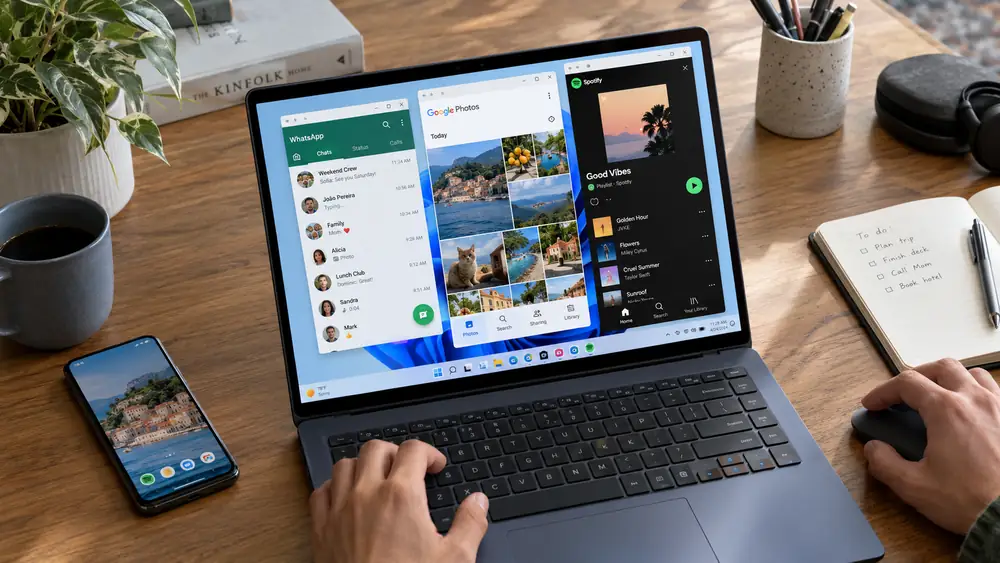
 Приложения Android можно открывать в Windows 11 как обычные окна
Windows 11 позволяет запускать приложения, установленные на совместимом Android-смартфоне, непосредственно на компьютере через «Связь с телефоном» (Phone Link).
Мобильная программа открывается в отдельном окне Windows и может использоваться рядом с обычными приложениями ПК. Пользователь получает возможность управлять ей мышью, клавиатурой, сенсорным экраном или пером.
Поддерживаемые Android-приложения также можно:
Приложение при этом не устанавливается в Windows. Оно продолжает выполняться на смартфоне, а компьютер получает изображение и возможность взаимодействия с ним через Phone Link.
Обычное зеркалирование показывает весь экран смартфона целиком. В режиме «Приложения» Phone Link позволяет открыть конкретную мобильную программу в отдельном окне.
| Phone screen | Apps |
|---|---|
| Отображается весь экран телефона | Открывается конкретное приложение |
| Интерфейс повторяет экран смартфона | Каждое приложение получает отдельное окно |
| Удобно для полного управления телефоном | Удобно для параллельной работы с программами Windows |
| Одно окно с экраном устройства | На совместимых моделях возможно несколько окон |
Именно отдельные окна делают функцию похожей на запуск нативных приложений Windows, хотя технически программа продолжает работать на телефоне.
Для чистой установки, переустановки или восстановления системы можно использовать установочный образ Windows 11. После установки рекомендуется обновить Windows и приложение «Связь с телефоном», поскольку возможности интеграции со смартфоном развиваются через системные обновления и обновления Phone Link.
Если требуется чистая установка или переустановка системы, воспользуйтесь пошаговой инструкцией по установке Windows 11.
Функция доступна не на любом Android-смартфоне. Microsoft ограничивает ее поддерживаемыми моделями с интеграцией Link to Windows.
Для работы функции необходим ПК с Windows 10 или Windows 11, однако для наиболее актуального набора возможностей Microsoft рекомендует использовать последнюю версию Windows 11.
Также требуются:
Для работы нескольких мобильных приложений одновременно Microsoft рекомендует не менее 8 ГБ оперативной памяти.
Базовая функция Apps доступна на отдельных смартфонах с Android 10 или новее, где установлено или предустановлено приложение «Связь с Windows».
Поддержка нескольких мобильных приложений одновременно обычно требует:
Microsoft поддерживает функцию на отдельных устройствах Samsung, HONOR, OPPO, ASUS, vivo, Xiaomi, OnePlus, Realme и других производителей. Полный набор возможностей зависит от конкретной модели.
После первоначальной настройки Phone Link запуск занимает несколько действий.
Если необходимые разрешения еще не были предоставлены, смартфон может запросить подтверждение доступа.
С мобильным приложением можно взаимодействовать обычными устройствами ввода компьютера.
Поведение отдельных приложений может отличаться, поскольку изначально они создавались для сенсорного интерфейса Android.
На совместимых устройствах Android 11 и новее Phone Link поддерживает одновременную работу с несколькими мобильными приложениями.
Например, пользователь может держать на рабочем столе:
Каждое мобильное приложение при этом открывается в отдельном окне.
Поддержка нескольких окон зависит от модели смартфона. Наличие Android 11 само по себе не гарантирует возможность одновременно запускать несколько мобильных приложений.
Чтобы каждый раз не открывать полный список Phone Link, поддерживаемые Android-приложения можно интегрировать в обычный интерфейс Windows.
В Phone Link нажмите правой кнопкой мыши на приложение и выберите соответствующий вариант закрепления.
После этого его значок появится среди приложений Windows.
Программу также можно закрепить на Панели задач и запускать оттуда напрямую.
Внешне такой сценарий похож на работу с обычным приложением Windows, но смартфон должен оставаться доступным для связи.
Это важное техническое отличие от старой Windows Subsystem for Android.
Phone Link не устанавливает APK-файл в Windows и не запускает Android-среду локально на компьютере.
Вместо этого:
Поэтому производительность и совместимость зависят не только от компьютера, но и от самого телефона и качества соединения.
Ранее Windows 11 поддерживала Windows Subsystem for Android (WSA), которая позволяла устанавливать мобильные приложения непосредственно в специальную среду на ПК.
Microsoft прекратила распространение WSA и Amazon Appstore через Microsoft Store 5 марта 2025 года.
Phone Link использует совершенно другую архитектуру и не является продолжением WSA.
| Phone Link Apps | Windows Subsystem for Android |
|---|---|
| Приложение работает на смартфоне | Приложение выполнялось непосредственно на ПК |
| Требуется подключенный телефон | Телефон не требовался |
| APK не устанавливается в Windows | Android-приложения устанавливались в подсистему |
| Поддержка продолжается | Распространение прекращено в 2025 году |
Microsoft рекомендует подключать телефон и компьютер к одной сети Wi-Fi, причем желательно к одному диапазону сети.
Это позволяет снизить задержку при:
При нестабильной сети интерфейс может реагировать с задержкой или временно терять соединение.
Для отдельных поддерживаемых устройств Phone Link позволяет передавать звук мобильного приложения непосредственно на ПК.
В таком сценарии:
Функция зависит от модели устройства и версии программного обеспечения. Microsoft отдельно указывает поддержку аудиопотока для определенных смартфонов Samsung.
Несмотря на удобную интеграцию, Phone Link не превращает все Android-приложения в полноценные программы для Windows.
Раздел «Приложения» доступен только для определенных моделей. На обычном Android-устройстве, где Link to Windows был просто установлен из Google Play, весь набор функций может отсутствовать.
Phone Link не отображает приложения из дополнительного рабочего профиля Android. Также Microsoft указывает отсутствие поддержки нескольких Android-профилей.
Проблемы возможны у программ, которые:
Некоторые приложения могут показывать черный экран или ограничивать определенные действия.
Функция особенно полезна, если мобильная программа активно используется в течение рабочего дня, но полноценной версии для Windows у нее нет.
Например, отдельное окно может пригодиться для:
Клавиатура компьютера также делает значительно удобнее ввод длинных сообщений или данных в мобильные формы.
Возможность запускать Android-приложения через Phone Link существует уже несколько лет, поэтому считать ее совершенно новой функцией Windows 11 было бы неправильно.
Однако Microsoft продолжает углублять интеграцию телефона с системой. Возможности смартфона постепенно появляются:
На фоне прекращения Windows Subsystem for Android именно Phone Link остается основным встроенным в экосистему Microsoft способом использовать приложения физического Android-смартфона на ПК.
Для активации Windows 11 используйте ключ или цифровую лицензию, соответствующую установленной редакции системы. Работа Android-приложений через Phone Link зависит прежде всего от модели смартфона, версии Android, Link to Windows и актуальности компонентов Windows.
Главное преимущество режима Apps заключается в том, что мобильное приложение больше не нужно воспринимать как часть зеркального экрана смартфона.
Поддерживаемая программа открывается в своем окне, может быть закреплена в «Пуске» или на Панели задач и использоваться рядом с обычными Windows-приложениями.
При этом Microsoft не возвращает старую модель Windows Subsystem for Android: приложения физически продолжают работать на смартфоне и передаются на компьютер через Phone Link.
Для владельцев поддерживаемых Android-устройств это позволяет объединить работу с телефоном и ПК без постоянного переключения между двумя экранами, особенно если нужного мобильного приложения нет в полноценной версии для Windows.

Интернет-магазин электронных ключей активации и подписок для операционных систем и офисных приложений.


Средняя оценка -
4.9
 Яндекс
 Яндекс.Бизнес
 Отзовик