
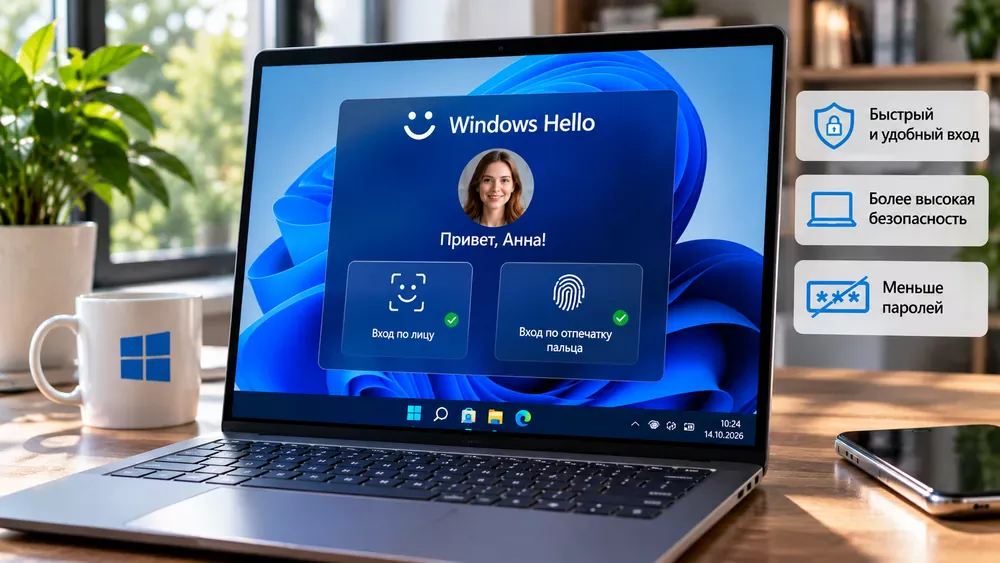
 Windows 11 26H2 на ноутбуке с 8 ГБ ОЗУ
Владельцам ноутбуков с 8 ГБ ОЗУ в большинстве случаев можно обновляться до Windows 11 26H2, если устройство официально поддерживает Windows 11 и в Центре обновления Windows нет блокировки совместимости.
Причина в том, что в 2026 году Microsoft отдельно занялась оптимизацией компьютеров с небольшим объемом оперативной памяти. Изменения затронули управление памятью Windows, фоновые компоненты, Widgets, Microsoft Edge и приложения Microsoft 365.
При этом важно правильно понимать результат: Windows 11 26H2 не превращает 8 ГБ в эквивалент 16 ГБ. Для браузера, документов, учебы, видеосвязи и обычной домашней работы этого объема по-прежнему достаточно, но тяжелый монтаж, виртуальные машины, современные профессиональные программы и сложная многозадачность требуют большего запаса.
Короткий вывод: если ноутбук уже нормально работает с Windows 11 24H2 или 25H2 и имеет 8 ГБ ОЗУ, сама по себе нехватка памяти не является причиной оставаться на старой версии. В 26H2 Microsoft, наоборот, добавила оптимизации именно для таких компьютеров.
Для обновления, чистой установки или переустановки системы можно использовать подходящий образ Windows. Перед установкой проверьте совместимость ноутбука с Windows 11 и сохраните важные файлы.
Если планируется не обычное обновление через Центр обновления Windows, а чистая установка Windows 11, используйте отдельную пошаговую инструкцию. В ней разобраны подготовка установочной флешки, запуск установщика, выбор диска и первоначальная настройка системы.
Минимальное требование Microsoft для Windows 11 составляет 4 ГБ оперативной памяти. Поэтому ноутбук с 8 ГБ вдвое превышает формальный минимум.
Однако минимальные системные требования нельзя воспринимать как рекомендацию для любого сценария.
Количество памяти напрямую влияет на то, сколько приложений и данных компьютер способен одновременно держать в быстром доступе. Когда свободной физической памяти становится мало, Windows начинает активнее использовать сжатие памяти и файл подкачки на SSD.
| Объем ОЗУ | Для каких задач подходит | Практический запас |
|---|---|---|
| 4 ГБ | Формальный минимум Windows 11 | Очень ограниченный |
| 8 ГБ | Браузер, документы, видео, учеба, офисные задачи | Достаточный для обычной работы |
| 16 ГБ | Активная многозадачность, игры, обработка фото, более тяжелые программы | Комфортный |
| 32 ГБ и больше | Монтаж, разработка, виртуальные машины, 3D и профессиональные проекты | Большой |
Сама Microsoft отмечает, что 8 ГБ подходят для многих повседневных задач, тогда как ресурсоемкие сценарии вроде 3D-моделирования, профессионального видеомонтажа и обработки больших объемов данных выигрывают от 16 ГБ или большего объема памяти.
Одна из наиболее интересных особенностей актуальной Windows 11 заключается в том, что Microsoft начала отдельно оптимизировать управление памятью именно на системах с 8 ГБ ОЗУ.
Windows давно использует сжатие памяти: менее активно используемые данные могут храниться в сжатом виде в ОЗУ вместо немедленного перемещения на более медленный накопитель.
Microsoft пересмотрела:
На компьютерах с 8 ГБ новая настройка позволяет Windows удерживать до 2 ГБ больше активных данных непосредственно в оперативной памяти вместо их преждевременного перемещения на накопитель.
Это не означает, что ноутбук физически получает дополнительные 2 ГБ ОЗУ.
Речь идет об эффективности использования уже существующих 8 ГБ. Например, вкладка браузера или программа, к которой пользователь возвращается спустя некоторое время, с меньшей вероятностью будет полностью перезагружаться из файла подкачки.
Система также старается быстрее отдавать ресурсы тем компонентам интерфейса, с которыми пользователь взаимодействует прямо сейчас.
В первую очередь это касается таких действий, как:
Поэтому улучшение управления памятью должно проявляться прежде всего в отзывчивости интерфейса и переключении между приложениями, а не в резком увеличении производительности процессора.
Еще одна оптимизация напрямую касается компьютеров с 8 ГБ ОЗУ или меньше.
Раньше компоненты Widgets могли заранее загружаться в память, чтобы панель открывалась быстрее.
Microsoft изменила эту модель. На системах с 8 ГБ и меньшим объемом памяти Widgets теперь загружаются только после их открытия пользователем.
По данным Microsoft, это позволяет освободить примерно 200 МБ памяти для других приложений и задач.
| Раньше | Теперь на ПК с 8 ГБ и меньше |
|---|---|
| Widgets могли заранее использовать память | Компонент загружается при фактическом открытии |
| Быстрее первый запуск панели | Больше памяти остается приложениям |
| Дополнительная постоянная нагрузка | Экономия около 200 МБ в фоне |
Обратная сторона оптимизации очевидна: первое открытие Widgets может занять немного больше времени. Для ноутбука с ограниченной памятью Microsoft считает освобождение ресурсов более важным.
Microsoft оптимизирует не только саму Windows. Существенная часть потребления памяти приходится на браузер и приложения, которые пользователь держит открытыми весь рабочий день.
В актуальной конфигурации Edge неактивные вкладки по умолчанию могут переходить в спящий режим после 15 минут, тогда как раньше стандартный интервал составлял два часа.
Это уменьшает использование ресурсов вкладками, с которыми пользователь давно не взаимодействовал.
Для ноутбука с 8 ГБ разница особенно заметна, если одновременно открыто много сайтов.
Microsoft также оптимизировала работу приложений Microsoft 365.
Компания сообщает, что изменения в Word, Excel, PowerPoint и Outlook могут суммарно сокращать потребность в памяти примерно на 360 МБ в используемых Microsoft тестовых сценариях.
В более широком тесте многозадачности улучшения Windows, Edge и Microsoft 365 вместе уменьшили рост committed memory до 900 МБ.
Эти цифры получены в тестовых сценариях Microsoft и не означают, что каждый ноутбук после обновления автоматически освободит ровно 360 или 900 МБ.
Здесь важно не превращать оптимизации Microsoft в обещание универсального прироста производительности.
Windows 11 26H2 не увеличивает:
Преимущества в первую очередь связаны с тем, насколько эффективно система использует ограниченные ресурсы.
В одном из тестов на компьютере с 8 ГБ компания одновременно открывала:
В используемом Microsoft сценарии актуальная система выполнила рабочий процесс до 40% быстрее, чем сборки Windows за январь 2026 года.
Это не означает, что переход с 25H2 на 26H2 ускоряет любой ноутбук на 40%.
Сравнение включает совокупность изменений Windows и приложений, появившихся в течение 2026 года. Результат также зависит от процессора, SSD, драйверов, набора программ и характера нагрузки.
Windows 11 использует модель непрерывного развития. Многие изменения сначала появляются через накопительные обновления, Microsoft Store и обновления отдельных приложений, а затем входят в актуальный годовой выпуск Windows.
Поэтому неправильно утверждать, что весь прирост эффективности возникает только после переключения номера версии на 26H2.
Версии Windows 11 24H2, 25H2 и 26H2 используют близкую общую основу обслуживания, а часть улучшений могла появиться на более ранних версиях заранее.
26H2 объединяет актуальный набор изменений и получает новый цикл поддержки, но некоторые оптимизации памяти и приложений распространялись через обычные обновления еще до выпуска версии.
Microsoft отдельно указывает, что для получения последних улучшений производительности и управления памятью следует использовать Windows 11 26H2 build 26300.9818 или более новую сборку.
На момент подготовки материала ветка 26H2 уже получила более новые накопительные обновления, поэтому вручную искать именно 26300.9818 не требуется.
После установки Windows 11 26H2 откройте:
Параметры → Центр обновления Windows → Проверить наличие обновлений
Установите последние доступные накопительные обновления.
Microsoft также рекомендует обновлять:
Часть оптимизаций поставляется именно вместе с новыми версиями приложений.
Для типичного домашнего или учебного ноутбука 8 ГБ остаются рабочей конфигурацией.
Такого объема обычно хватает для:
Особенно важно наличие SSD. При нехватке ОЗУ Windows использует файл подкачки, поэтому быстрый твердотельный накопитель делает такие ситуации значительно менее болезненными, чем старый HDD.
При этом SSD не является заменой оперативной памяти: даже быстрый NVMe-накопитель значительно медленнее ОЗУ.
Оптимизация операционной системы не отменяет физических ограничений памяти.
8 ГБ могут быть недостаточны, если ноутбук используется для:
В таких сценариях переход на 16 ГБ дает эффект, который программная оптимизация заменить не способна.
Во многих тонких ноутбуках 8 ГБ ОЗУ распаяны на материнской плате и не подлежат замене.
Если компьютер покупается на несколько лет и планируется использовать ресурсоемкие программы, лучше заранее выбирать модель с 16 ГБ или большим объемом памяти.
Если ноутбук уже куплен и используется для обычных задач, менять его только из-за 8 ГБ после появления 26H2 обычно нет необходимости.
Лучше ориентироваться не только на цифру 8 ГБ, а на реальное поведение системы.
Откройте Диспетчер задач → Производительность → Память и поработайте с компьютером в обычном режиме.
При этом высокое использование памяти само по себе не является неисправностью.
Windows старается использовать свободную ОЗУ для кэширования полезных данных и освобождает ее при необходимости. Поэтому цель не состоит в том, чтобы любой ценой добиться минимального показателя использования памяти.
Нет. На ноутбуке с 8 ГБ отключать файл подкачки особенно нежелательно.
Виртуальная память является штатной частью управления памятью Windows. Когда физической ОЗУ недостаточно, она помогает системе продолжить работу вместо немедленного завершения приложений из-за нехватки памяти.
Ручное отключение pagefile может привести к:
Для 8 ГБ ОЗУ оптимальный вариант — оставить управление файлом подкачки Windows. Система сама изменяет его использование в зависимости от нагрузки.
Объем оперативной памяти сам по себе не является главной причиной откладывать обновление.
Более весомые причины:
Microsoft использует safeguard holds для устройств, на которых обнаружена известная проблема совместимости. Если Windows Update не предлагает 26H2 именно по этой причине, принудительно обходить блокировку обычно не стоит.
Windows 11 26H2 использует общую основу обслуживания с версиями 24H2 и 25H2.
Для подходящих компьютеров переход выполняется через небольшой enablement package, который активирует уже присутствующие в системе компоненты.
В результате обновление значительно ближе к обычному накопительному пакету, чем к полной переустановке операционной системы.
В большинстве подходящих сценариев требуется:
Это также означает, что владельцу ноутбука с 8 ГБ не требуется дополнительная память только для самого перехода с поддерживаемой 24H2 или 25H2.
Если ноутбук соответствует требованиям Windows 11, для обычной домашней, учебной и офисной работы 8 ГБ остаются допустимой конфигурацией.
При выборе редакции ориентируйтесь прежде всего на необходимые функции: обычному пользователю чаще подходит Home, а дополнительные возможности управления, BitLocker, Hyper-V и другие профессиональные функции доступны в Pro.
В большинстве случаев — да. Если ноутбук официально совместим, Windows Update предлагает обновление и устройство нормально работает на предыдущей версии Windows 11, наличие только 8 ГБ оперативной памяти не является причиной отказываться от 26H2.
Более того, Microsoft в 2026 году специально оптимизировала работу таких компьютеров: Windows эффективнее использует память, может удерживать до 2 ГБ больше активных данных, Widgets больше не занимают примерно 200 МБ постоянно в фоне, а Edge и Microsoft 365 получили дополнительные улучшения расхода ресурсов.
Но воспринимать эти изменения как замену дополнительной оперативной памяти не стоит. Для браузера, документов, фильмов, учебы и обычной работы 8 ГБ вполне жизнеспособны. Для монтажа, 3D, виртуальных машин, профессиональной разработки и другой тяжелой нагрузки 16 ГБ и больше остаются значительно лучшим вариантом.
Поэтому решение простое: если нынешние 8 ГБ уже устраивают по характеру работы, переход на Windows 11 26H2 скорее имеет смысл. Если ноутбук постоянно упирается в память при ваших задачах, обновление может немного улучшить ситуацию, но проблему нехватки физической ОЗУ полностью не решит.

Интернет-магазин электронных ключей активации и подписок для операционных систем и офисных приложений.


Средняя оценка -
4.9
 Яндекс
 Яндекс.Бизнес
 Отзовик