
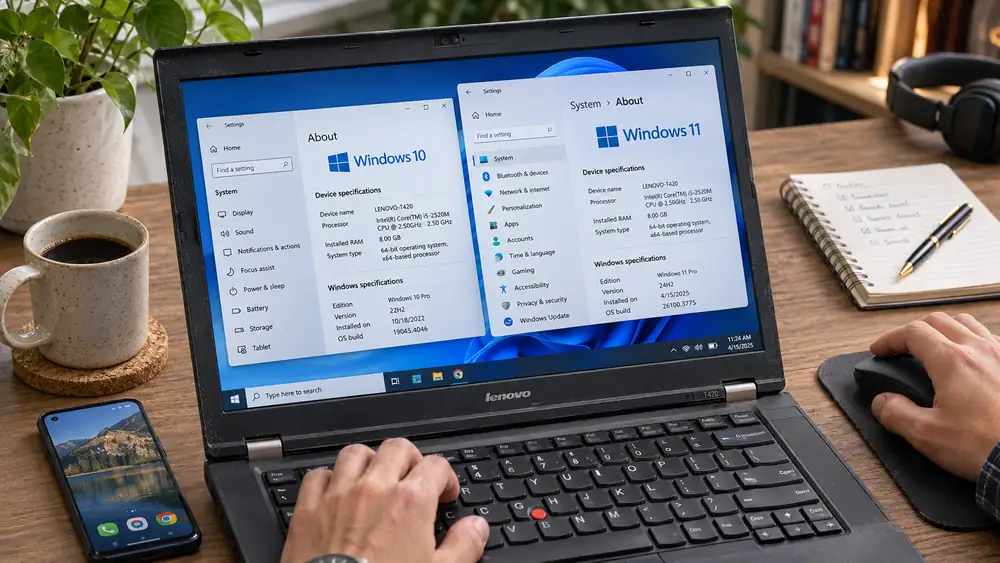
 Для старого ноутбука: Windows 10 или 11
Если старый ноутбук официально поддерживает Windows 11, в 2026 году разумнее выбирать именно Windows 11. Windows 10 уже завершила основной жизненный цикл, тогда как актуальные версии Windows 11 продолжают получать обновления безопасности, исправления и новые функции.
Но возраст ноутбука сам по себе ничего не решает. Один компьютер 2018–2019 года может полностью соответствовать требованиям Windows 11, а другой той же эпохи — не иметь поддерживаемого процессора или TPM 2.0.
Поэтому выбор стоит начинать не со сравнения внешнего вида систем, а с трех вопросов:
Коротко: совместимому ноутбуку лучше Windows 11. Для несовместимого устройства Windows 10 с ESU может быть временным решением до октября 2027 года, но это уже переходный вариант, а не система на долгую перспективу.
Если планируется чистая установка или переустановка системы, подходящий образ Windows можно выбрать ниже.
Для чистой установки воспользуйтесь отдельной пошаговой инструкцией. В ней разобраны создание загрузочной флешки, запуск установщика через Boot Menu или BIOS/UEFI, выбор диска и первоначальная настройка системы.
Windows 10 долго оставалась удачным выбором для старых ноутбуков благодаря хорошей совместимости с оборудованием и драйверами.
Но ситуация изменилась 14 октября 2025 года, когда Microsoft завершила стандартную поддержку Windows 10.
Обычные редакции больше не получают:
Сам компьютер при этом продолжает работать. Windows 10 не отключается и не блокируется после окончания поддержки.
Проблема в другом: со временем использование системы без актуальных исправлений безопасности становится все более рискованным.
Для пользователей, которым нужно больше времени на переход, Microsoft предлагает Extended Security Updates — ESU.
На подходящих компьютерах с Windows 10 22H2 программа позволяет получать критические и важные обновления безопасности до 12 октября 2027 года.
При этом ESU не возвращает Windows 10 полноценную поддержку.
Программа не включает:
Windows 10 с ESU стоит рассматривать как временный мост. Она позволяет безопаснее использовать старый ноутбук еще некоторое время, но не делает Windows 10 современной долгосрочной платформой.
Минимальные требования Windows 11 включают:
При этом одного соответствия частоте процессора недостаточно. Модель CPU должна входить в список процессоров, поддерживаемых Microsoft.
Именно процессор и TPM чаще всего становятся причиной, по которой старый ноутбук не проходит официальную проверку совместимости.
Самый простой вариант — использовать приложение PC Health Check или проверить предложение обновления в Центре обновления Windows.
Если ноутбук совместим, Windows Update обычно позволяет перейти на Windows 11 штатным способом.
Если отображается сообщение о несоответствии системным требованиям, нужно выяснить конкретную причину:
Иногда TPM и Secure Boot физически присутствуют, но просто отключены в настройках прошивки.
Технически существуют способы установить Windows 11 на часть компьютеров, которые не проходят официальную проверку.
Однако Microsoft прямо предупреждает, что такая установка не рекомендуется.
На неподдерживаемом устройстве:
Поэтому обход проверки TPM или процессора нельзя считать равноценной заменой официальной совместимости. Для экспериментального компьютера это возможно, но для основного ноутбука лучше учитывать риски.
Универсального ответа нет.
Windows 10 действительно может ощущаться легче на очень старом оборудовании, особенно если ноутбук создавался именно под нее и производитель никогда не выпускал драйверы для Windows 11.
Но на совместимом оборудовании современная Windows 11 получила множество оптимизаций, поэтому утверждение «Windows 10 всегда быстрее» уже неверно.
| Сценарий | Предпочтительный вариант |
|---|---|
| Ноутбук официально поддерживает Windows 11 | Windows 11 |
| Процессор не поддерживается Windows 11 | Windows 10 с ESU как временный вариант |
| Нет TPM 2.0 и UEFI | Windows 10 с ESU или замена устройства |
| 8 ГБ ОЗУ и SSD, Windows 11 поддерживается | Windows 11 |
| 4 ГБ ОЗУ и старый HDD | Обе системы будут сильно ограничены |
Для старого ноутбука с 8 ГБ оперативной памяти и SSD Windows 11 обычно является вполне рабочим вариантом, если остальное оборудование официально совместимо.
В течение 2026 года Microsoft дополнительно оптимизировала Windows 11 для систем с небольшим объемом памяти.
Система стала:
Поэтому наличие 8 ГБ само по себе не является причиной выбирать Windows 10.
Формально Windows 11 допускает 4 ГБ ОЗУ, однако для современного использования этого мало.
При такой конфигурации проблемы возникают уже при обычной многозадачности:
Windows приходится намного чаще обращаться к файлу подкачки.
Если память можно увеличить, апгрейд с 4 до 8 ГБ часто полезнее любых программных оптимизаций.
На очень старом ноутбуке главным источником тормозов нередко оказывается не версия Windows, а механический HDD.
Современная Windows активно выполняет:
На HDD все эти операции выполняются значительно медленнее, чем на SSD.
Если старый ноутбук еще использует HDD, переход на SSD обычно дает гораздо более заметное ускорение, чем выбор между Windows 10 и Windows 11.
Даже недорогой SATA SSD способен существенно ускорить:
Для старого ноутбука важно проверить наличие драйверов.
Особенно критичны драйверы:
Windows 11 умеет использовать многие драйверы, совместимые с Windows 10, однако на очень старых моделях возможны ограничения.
Например, после установки могут перестать полноценно работать:
Если производитель ноутбука официально поддерживает Windows 11, риск таких проблем значительно ниже.
Если сравнивать поддерживаемые конфигурации, преимущество Windows 11 заключается не только в более долгом жизненном цикле.
Современная система рассчитана на использование:
Именно более строгие аппаратные требования Windows 11 частично объясняют, почему система не поддерживает многие старые процессоры.
Для основного компьютера, на котором хранятся документы, браузерные профили, пароли и рабочие файлы, использование поддерживаемой ОС предпочтительнее.
Есть сценарии, где Windows 10 пока остается практичнее.
Например, старый ноутбук используется вместе с:
В таком случае Windows 10 с ESU может быть оправдана до тех пор, пока оборудование нельзя заменить или перенести на другую систему.
Но стоит помнить, что поддержка сторонних программ также постепенно будет уходить от Windows 10.
Для игрового ноутбука, который официально поддерживает Windows 11, оставаться на Windows 10 только ради предполагаемой производительности обычно нет смысла.
Windows 11 получает современные игровые компоненты, обновления DirectX и оптимизации новых драйверов.
При этом конкретный FPS зависит прежде всего от:
На очень старой видеокарте ситуация может быть другой: если производитель прекратил выпуск современных драйверов, преимуществ от перехода будет меньше.
Для устройств этого возраста особенно важно проверить процессор.
Многие ноутбуки 2016–2017 годов не входят в официальный список совместимости Windows 11.
Если Windows 11 не поддерживается, практичный вариант на конец 2026 года:
Принудительная установка Windows 11 возможна технически, но это уже использование вне официально поддерживаемой конфигурации.
Здесь вероятность официальной совместимости значительно выше.
Если устройство:
то Windows 11 обычно является более логичным выбором.
Причин оставаться на Windows 10 в таком случае становится все меньше, особенно с учетом завершения ее основного периода поддержки.
Если ноутбук официально совместим с актуальной Windows 11, предпочтительнее использовать поддерживаемую версию Windows 11.
26H2 получила накопившиеся за 2026 год оптимизации:
Но это не означает, что Windows 11 26H2 подойдет любому старому ноутбуку.
Совместимость железа остается важнее самого номера версии.
Если речь идет о действительно старом устройстве с 4 ГБ ОЗУ, выбор между Windows 10 и Windows 11 уже не решает основную проблему.
Для современного браузера и нескольких приложений 4 ГБ недостаточно для комфортной многозадачности.
В первую очередь стоит узнать:
Аппаратный апгрейд способен изменить ситуацию сильнее, чем установка другой версии Windows.
Здесь решение намного проще.
Если Windows 11 поддерживается официально, лучше устанавливать Windows 11.
8 ГБ достаточно для:
Переход на Windows 10 только ради экономии памяти обычно не дает достаточного преимущества, чтобы отказаться от современной поддерживаемой системы.
На конец 2026 года Windows 10 можно рассматривать, если одновременно выполняются следующие условия:
В таком случае Windows 10 может позволить использовать старый ноутбук еще некоторое время без принудительного перехода на неподдерживаемую Windows 11.
Windows 11 предпочтительнее, если:
В этом случае Windows 11 дает более долгий цикл поддержки и современную платформу без необходимости использовать программу расширенных обновлений.
При выборе редакции учитывайте не только возраст устройства, но и необходимые функции. Для обычного домашнего использования чаще достаточно Home, а Pro добавляет BitLocker, Hyper-V и дополнительные возможности управления.
Для старого ноутбука, который официально поддерживает Windows 11, лучше выбирать Windows 11. У Windows 10 больше нет преимущества в виде полноценной долгосрочной поддержки, а современные версии Windows 11 продолжают получать исправления и оптимизации.
Если ноутбук не соответствует требованиям Windows 11, установка новой системы в обход ограничений возможна, но Microsoft не рекомендует такой сценарий и не гарантирует получение обновлений.
Поэтому для несовместимого компьютера более предсказуемым временным решением остается Windows 10 22H2 с Consumer ESU до 12 октября 2027 года.
При этом для действительно старого ноутбука важнее самой версии Windows могут оказаться два аппаратных обновления: переход с HDD на SSD и увеличение оперативной памяти хотя бы до 8 ГБ.
Итог простой: Windows 11 — для официально совместимого ноутбука; Windows 10 с ESU — временно для несовместимого; неподдерживаемую Windows 11 стоит устанавливать только с пониманием всех рисков.

Интернет-магазин электронных ключей активации и подписок для операционных систем и офисных приложений.


Средняя оценка -
4.9
 Яндекс
 Яндекс.Бизнес
 Отзовик