
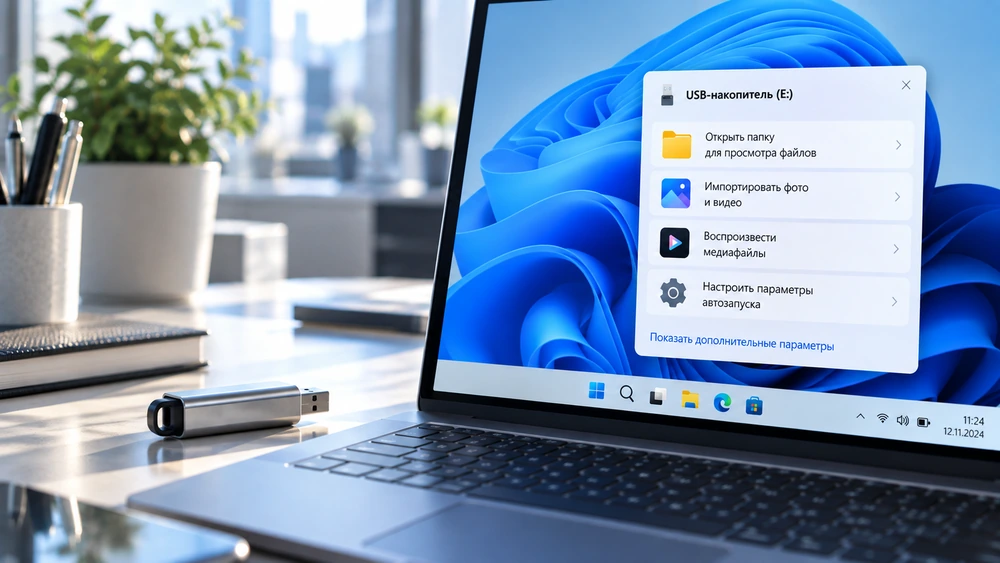
 Windows 11 26H2 обновляет AutoPlay: как изменилось окно автозапуска
Microsoft модернизирует еще один системный элемент Windows 11 — окно AutoPlay, которое появляется после подключения к компьютеру съемного накопителя, смартфона, камеры и других совместимых устройств. В Windows 11 26H2 этот интерфейс переведен на WinUI и визуально приведен к современному оформлению операционной системы.
Назначение автозапуска при этом не меняется. Windows по-прежнему определяет подключенное устройство и предлагает подходящие действия: открыть содержимое в Проводнике, запустить приложение для фотографий или использовать другой зарегистрированный обработчик.
Основные изменения касаются оформления и поведения самого диалогового окна. AutoPlay теперь поддерживает темную тему, лучше реагирует на масштабирование интерфейса и теснее интегрирован с центром уведомлений Windows 11.
Новый интерфейс автозапуска первоначально появился в предварительных сборках Windows 11 26H2. Для чистой установки системы или создания загрузочного носителя можно использовать подходящий дистрибутив Windows и после установки проверить доступность обновленного AutoPlay.
В Windows 11 все еще присутствуют системные окна, созданные на разных поколениях интерфейсных технологий. Поэтому отдельные элементы могут заметно отличаться по оформлению, размерам элементов управления и поддержке современных визуальных возможностей.
Обновление AutoPlay продолжает постепенный переход таких компонентов на WinUI. Новый вариант лучше соответствует актуальной стилистике Windows 11 и выглядит согласованнее с современными приложениями и системными панелями.
Для пользователя это означает прежде всего более единый интерфейс. При подключении устройства окно автозапуска уже не должно выглядеть как отдельный элемент из предыдущих поколений Windows.
AutoPlay анализирует тип подключенного устройства и показывает доступные для него действия. Набор вариантов зависит от содержимого накопителя, зарегистрированных приложений и ранее выбранных пользователем параметров.
Таким образом, Microsoft не заменяет привычный механизм AutoPlay совершенно новой системой. Изменяется оболочка, через которую пользователь взаимодействует с уже знакомыми возможностями автозапуска.
Одно из наиболее заметных улучшений — полноценная поддержка темного оформления. Старые системные диалоги Windows не всегда учитывали выбранную тему, из-за чего на темном рабочем столе могли появляться яркие светлые окна.
Обновленный AutoPlay автоматически лучше вписывается в выбранное оформление Windows 11. При использовании темной темы диалоговое окно также отображается в темных цветах.
Это изменение не влияет на функции автозапуска, но делает интерфейс визуально последовательнее и комфортнее при постоянном использовании темного режима.
Microsoft также улучшила адаптацию диалогового окна к настройкам текста и дисплея. Это важно для ноутбуков с высоким разрешением, экранов с повышенной плотностью пикселей и пользователей, которые увеличивают системный шрифт.
Интерфейс на WinUI способен корректнее перестраивать элементы в зависимости от выбранного масштаба. Кнопки, подписи и варианты действий должны оставаться удобными для чтения и управления при нестандартных параметрах отображения.
Таким образом, обновление AutoPlay затрагивает не только внешний вид, но и доступность системного окна.
Еще одно изменение связано с центром уведомлений. Уведомление AutoPlay теперь сохраняется там после появления, поэтому пользователь может вернуться к выбору действия позднее.
Это удобнее ситуации, когда сообщение исчезло с экрана до того, как пользователь успел определить, что необходимо сделать с подключенным устройством.
Интеграция с центром уведомлений также делает AutoPlay более согласованным с остальными системными событиями Windows 11.
Автозапуск срабатывает не для любого подключенного оборудования. Функция предназначена прежде всего для устройств и носителей, с которыми Windows может связать определенные действия с содержимым.
Типичные примеры:
После подключения Windows определяет доступные обработчики и на их основе формирует список возможных действий AutoPlay.
AutoPlay и AutoRun часто называют одним и тем же словом «автозапуск», однако технически это разные механизмы.
| Механизм | Назначение |
|---|---|
| AutoPlay | Определяет тип содержимого или устройства и предлагает подходящее действие пользователю |
| AutoRun | Связан с автоматическим запуском указанного содержимого или программы с определенных носителей |
Современное окно, которое Microsoft переработала в Windows 11 26H2, относится именно к AutoPlay — интерфейсу выбора действия при подключении устройства.
Пользователь может управлять автозапуском через параметры Windows. Система позволяет включить или отключить AutoPlay, а также выбрать стандартное действие для отдельных типов носителей.
Выбранные настройки определяют, должно ли Windows показывать окно выбора, автоматически запускать определенное действие или игнорировать подключение носителя с точки зрения AutoPlay.
Да. Обновление интерфейса не отменяет пользовательские настройки. Если автозапуск не нужен, его можно отключить для всех поддерживаемых носителей и устройств.
Также можно оставить функцию включенной, но установить для определенного типа носителя вариант, при котором система не выполняет никаких действий.
Поэтому появление нового окна не означает, что AutoPlay становится обязательным. Microsoft меняет внешний вид и удобство механизма, сохраняя контроль со стороны пользователя.
Microsoft отдельно указывает, что обновленный интерфейс продолжает предоставлять знакомые действия AutoPlay. Переход на WinUI не означает отказ от существующих сценариев использования.
Если для съемного накопителя раньше использовалось открытие папки в Проводнике или для камеры предлагался импорт фотографий, соответствующие действия остаются частью механизма автозапуска.
Поэтому изменение рассчитано на плавный переход: пользователь получает современное окно без необходимости заново изучать принцип работы функции.
Microsoft распространяет многие экспериментальные возможности постепенно. Даже участники одного канала Windows Insider могут получить новую функцию не одновременно.
Компания использует контролируемое распространение возможностей, чтобы сначала проверить их на части устройств, собрать диагностические данные и отзывы, а затем расширить доступность.
Поэтому наличие Windows 11 26H2 само по себе не гарантирует, что новый AutoPlay уже активирован на конкретном компьютере.
Первоначально обновленный интерфейс был представлен в экспериментальной сборке Windows 11 26H2. Однако Microsoft позднее начала тестировать его и в Beta Channel на другой ветке Windows 11.
Это означает, что современный AutoPlay правильнее рассматривать как общее развитие Windows 11, а не функцию, которая обязательно останется эксклюзивной для версии 26H2.
Microsoft регулярно тестирует новые системные компоненты параллельно в нескольких каналах и затем определяет способ их распространения для стабильных версий операционной системы.
Обновленный AutoPlay является встроенной частью Windows и не требует отдельной покупки. Если система устанавливается на компьютер без действующей активации, лицензия необходима для самой Windows 11, а не для функции автозапуска.
Переработка AutoPlay не меняет назначение автозапуска, но устраняет визуальный и технический разрыв между старым диалоговым окном и современным интерфейсом Windows 11.
Переход на WinUI принес поддержку темной темы, более корректное масштабирование и улучшенную работу при изменении размеров текста. Одновременно уведомления AutoPlay теперь удобнее доступны через центр уведомлений.
В результате привычный механизм подключения съемных устройств становится более современным, не заставляя пользователя менять уже знакомые сценарии работы. Именно такой подход Microsoft сейчас использует при обновлении многих старых компонентов Windows 11.

Интернет-магазин электронных ключей активации и подписок для операционных систем и офисных приложений.


Средняя оценка -
4.9
 Яндекс
 Яндекс.Бизнес
 Отзовик