
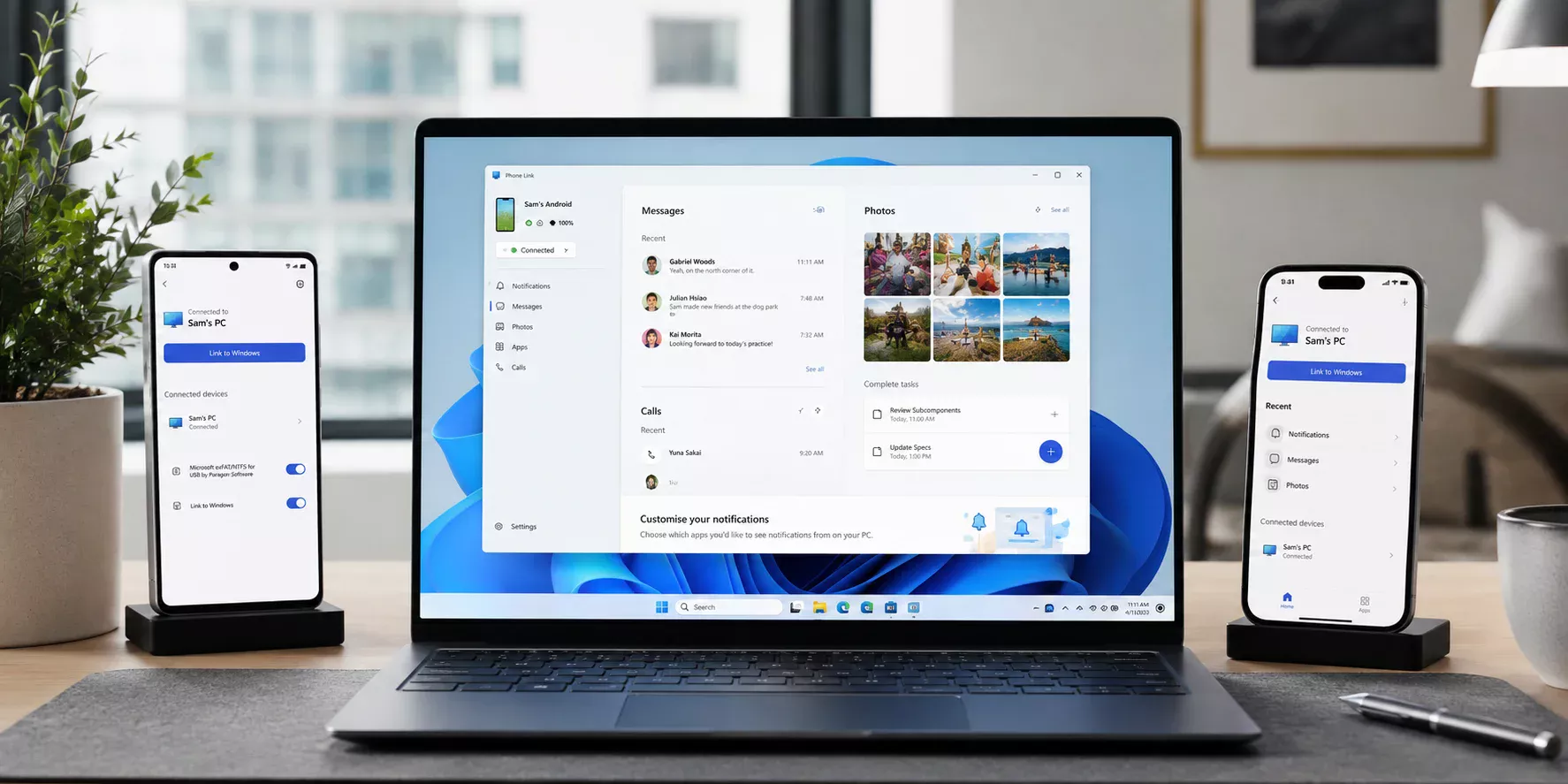
 Windows 11 и смартфон — новые функции интеграции Android и iPhone
Microsoft продолжает стирать границу между компьютером и смартфоном. Возможности приложения «Связь с телефоном» постепенно становятся частью самой Windows 11: мобильное устройство уже отображается в меню «Пуск», а в будущем быстрый доступ к сообщениям, файлам и состоянию телефона может появиться непосредственно на панели задач.
Компания рассматривает сразу несколько улучшений. Среди них — расширенная панель последних действий, отдельное всплывающее меню телефона в системном трее, передача файлов обычным перетаскиванием, общая история буфера обмена и самостоятельное приложение для SMS.
Часть функций уже доступна пользователям, а остальные пока находятся на стадии внутреннего тестирования. Разберём, как Windows 11 работает со смартфонами сейчас и какие изменения Microsoft может добавить в следующих обновлениях.
Важно: новые возможности, которые пока тестируются внутри Microsoft, могут измениться до выпуска. Компания ещё не объявила точную дату их появления в стабильной версии Windows 11.
Сегодня пользователь постоянно переключается между компьютером и телефоном. На смартфон приходят сообщения и уведомления, на нём хранятся фотографии, ссылки и документы, а работать с этой информацией удобнее на большом экране и с физической клавиатурой.
Приложение «Связь с телефоном» уже решает часть таких задач, однако его приходится запускать отдельно. Microsoft хочет сделать взаимодействие более естественным и перенести основные мобильные функции прямо в интерфейс Windows 11.
В результате пользователь сможет:
Главная цель Microsoft — сделать подключённый телефон полноценной частью рабочей среды Windows 11.
Одним из первых шагов стала панель мобильного устройства в меню «Пуск». Она появляется рядом с основным списком приложений и предоставляет быстрый доступ к подключённому Android-смартфону или iPhone.
На панели могут отображаться:
Доступный набор функций зависит от мобильной платформы, модели телефона и предоставленных разрешений. Android обычно поддерживает более глубокое взаимодействие, тогда как работа с iPhone ограничивается возможностями iOS и Bluetooth.
Microsoft изучает возможность расширить список недавних действий. Сейчас пользователю доступен ограниченный объём информации, а для просмотра остальных событий необходимо переходить в приложение «Связь с телефоном».
В обновлённом варианте список можно будет прокручивать непосредственно в меню «Пуск». Это позволит увидеть больше сообщений, уведомлений, фотографий и других событий без открытия отдельного окна.
Также рассматривается предварительный просмотр при наведении курсора. Например, пользователь сможет:
Если функция будет выпущена, панель в «Пуске» станет не просто набором ссылок, а полноценным центром последних событий смартфона.
Одно из наиболее заметных изменений связано с системным треем. Microsoft тестирует отдельный значок смартфона, который будет появляться на панели задач при активном подключении устройства.
После нажатия на значок должно открываться компактное всплывающее окно. В нём пользователь сможет увидеть основную информацию о телефоне и воспользоваться быстрыми действиями.
Предполагаемый набор возможностей включает:
Такой подход сделает телефон ещё одним системным устройством Windows 11 — рядом с Wi-Fi, Bluetooth, звуком и другими быстрыми настройками.
Для выполнения простых действий пользователю больше не придётся каждый раз запускать «Связь с телефоном»: основные команды могут стать доступны непосредственно с панели задач.
Microsoft также рассматривает упрощённую передачу файлов на подключённый смартфон. Документ, фотографию или другой объект можно будет перетащить на значок телефона в системном трее.
После этого Windows должна автоматически начать отправку либо предложить выбрать нужное мобильное устройство.
Такой способ позволит отказаться от лишних действий:
Перетаскивание на значок телефона сделает передачу данных похожей на обычное перемещение файла между папками Windows.
Некоторые Android-устройства уже поддерживают синхронизацию буфера обмена с Windows. Пользователь может скопировать текст на смартфоне, а затем вставить его на компьютере.
Однако обычно синхронизируется только последний скопированный элемент. Microsoft рассматривает возможность переноса полной истории буфера обмена.
После такого обновления в Windows смогут отображаться несколько фрагментов, скопированных на телефоне:
История буфера обмена Windows открывается сочетанием клавиш Win + V. В будущем в этом же окне могут появиться данные, скопированные на связанном мобильном устройстве.
Такая синхронизация особенно полезна, когда работа начинается на смартфоне, а продолжается на компьютере.
Сейчас сообщения подключённого телефона доступны внутри приложения «Связь с телефоном». Microsoft рассматривает возможность выделить переписку в самостоятельное приложение Windows 11.
Оно сможет синхронизировать SMS и предоставлять основные инструменты для общения:
Отдельная программа сделает мобильные сообщения более доступными. Пользователю не придётся открывать приложение-комбайн и искать нужную вкладку.
Пока неизвестно, ограничится ли новая программа обычными SMS или в будущем сможет работать с другими форматами мобильной переписки.
Многие элементы интеграции уже работают и не относятся к будущим экспериментам. Их доступность зависит от типа смартфона, установленной версии Windows и приложения Link to Windows.
| Функция | Состояние |
|---|---|
| Панель смартфона в меню «Пуск» | Доступна на совместимых устройствах |
| Просмотр сообщений и звонков | Работает через «Связь с телефоном» |
| Передача файлов между устройствами | Поддерживается |
| Файлы Android в «Проводнике» | Доступны на совместимых устройствах |
| Камера смартфона как веб-камера | Поддерживается для совместимых Android-смартфонов |
| Значок телефона на панели задач | Тестируется |
| Полная история буфера обмена | Находится в разработке |
| Отдельное приложение для сообщений | Рассматривается Microsoft |
Функции могут отличаться в зависимости от региона, версии Windows 11, модели телефона и мобильной операционной системы.
Windows 11 позволяет подключить совместимый Android-смартфон к «Проводнику» и работать с его файлами без USB-кабеля.
После настройки пользователь может:
Телефон при этом отображается рядом с другими устройствами и разделами «Проводника». Для доступа необходимо включить соответствующую функцию в параметрах мобильных устройств Windows 11.
Эта возможность показывает направление развития системы: смартфон постепенно становится частью файловой среды компьютера.
Камеру совместимого Android-смартфона можно использовать как беспроводную веб-камеру для Windows 11.
После подключения мобильное устройство появляется в списке камер, доступных приложениям. Пользователь может выбрать его в программе для видеосвязи, записи или трансляции.
Функция пригодится, если:
Камеры современных смартфонов часто превосходят встроенные модули ноутбуков, поэтому функция может заметно повысить качество изображения.
Windows 11 поддерживает обе мобильные платформы, но глубина интеграции заметно отличается.
Android предоставляет более широкий доступ к функциям устройства. В зависимости от производителя и модели могут поддерживаться:
Подключение iPhone в основном опирается на Bluetooth и доступные интерфейсы iOS. Пользователь может работать с основными функциями связи, включая звонки, сообщения и отдельные уведомления.
Более глубокий доступ к приложениям, файлам и экрану ограничивается правилами платформы Apple. Поэтому одинаковое отображение Android и iPhone в меню «Пуск» не означает одинаковый набор возможностей.
Связать мобильное устройство с компьютером можно непосредственно через меню «Пуск».
Также управление мобильными устройствами доступно по пути:
Параметры → Bluetooth и устройства → Мобильные устройства → Управление устройствами.
Для быстрого открытия параметров нажмите Win + I.
Для большинства функций понадобятся:
Некоторые возможности могут быть доступны только на определённых моделях смартфонов. Отсутствие отдельной функции не всегда указывает на ошибку Windows.
Если мобильная панель не нужна, её можно отключить в настройках персонализации Windows 11.
Скрытие панели не обязательно разрывает связь телефона с компьютером. Устройство может остаться подключённым к «Связи с телефоном» и продолжить работать через отдельное приложение.
Интеграция предоставляет компьютеру доступ к личной информации, включая сообщения, звонки, фотографии, файлы и уведомления. Поэтому важно внимательно относиться к разрешениям и защите учётной записи.
Рекомендуется:
Обратите внимание: пользователь самостоятельно определяет, какие данные будут доступны Windows. Для работы интеграции необязательно предоставлять приложению все возможные разрешения.
Точные сроки пока не объявлены. Значок смартфона в системном трее, расширенная история буфера обмена и отдельное приложение сообщений остаются внутренними прототипами.
Перед массовым выпуском Microsoft может предложить отдельные функции участникам программы Windows Insider. После тестирования они будут распространяться через обновления Windows 11 и приложения «Связь с телефоном».
Возможны разные сценарии:
Пока компания не сделала официального объявления, новые функции следует рассматривать как планы и направление развития Windows 11.
Более тесная связь со смартфоном способна сократить количество лишних действий. Пользователю не придётся постоянно брать телефон, разблокировать его и переключаться между двумя экранами.
Например, можно будет:
Вместо одного крупного обновления Microsoft постепенно добавляет отдельные элементы в разные части Windows 11. Со временем они могут сформировать единую систему, в которой смартфон станет продолжением рабочего компьютера.
Для использования современных функций интеграции потребуется актуальная версия Windows 11 с установленными обновлениями.
Если необходимо выполнить чистую установку, заменить системный диск или восстановить компьютер, можно скачать оригинальный ISO-образ Windows 11.
После установки Windows 11 потребуется ключ активации, соответствующий выбранной редакции. Для Windows 11 Home и Windows 11 Pro используются разные ключи.
В нашем магазине доступны ключи активации для популярных редакций Windows 11. Данные отправляются на электронную почту после оформления заказа. При необходимости можно получить помощь по установке и активации системы.
Microsoft последовательно переносит возможности «Связи с телефоном» непосредственно в Windows 11. Панель смартфона уже доступна в меню «Пуск», файлы Android можно открывать через «Проводник», а мобильную камеру — использовать вместо веб-камеры.
В дальнейшем компания может добавить значок телефона на панель задач, расширенную историю буфера обмена, передачу файлов перетаскиванием и отдельное приложение для сообщений.
Пока эти функции находятся на стадии разработки и не имеют подтверждённой даты выпуска. Однако стратегия Microsoft понятна: подключённый смартфон должен стать полноценной частью Windows 11, а основные действия с ним — выполняться без постоянного запуска отдельного приложения.

Интернет-магазин электронных ключей активации и подписок для операционных систем и офисных приложений.


Средняя оценка -
4.9
 Яндекс
 Яндекс.Бизнес
 Отзовик