
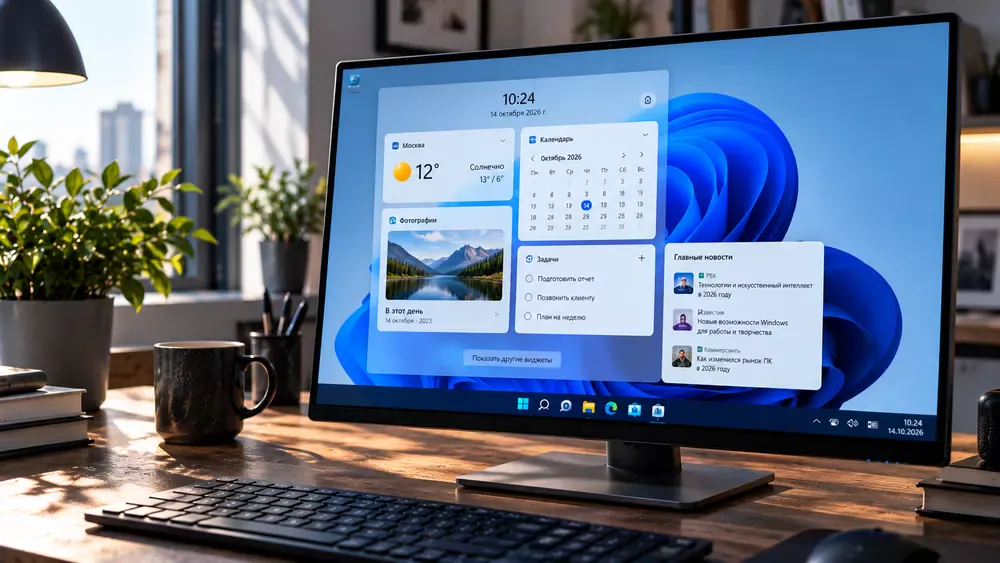
 Windows 11 снизила расход памяти Widgets на ПК с 8 ГБ ОЗУ
Microsoft продолжает сокращать фоновое потребление ресурсов Windows 11. Одно из последних изменений затронуло Widgets: на компьютерах с 8 ГБ оперативной памяти или меньше компоненты панели больше не обязательно загружаются заранее и постоянно остаются в RAM.
Теперь Windows может загружать Widgets только тогда, когда пользователь действительно открывает панель.
По данным Microsoft, такой подход позволяет сделать доступными для других приложений более 200 МБ оперативной памяти.
Изменение применяется прежде всего к системам с 8 ГБ ОЗУ и меньше. На таких компьютерах несколько сотен мегабайт свободной памяти могут иметь заметно большее значение, чем на ПК с 16 или 32 ГБ.
Раньше часть инфраструктуры Widgets могла предварительно запускаться в фоне, чтобы панель открывалась быстрее после нажатия на значок.
Это улучшало скорость первого открытия, но одновременно означало, что память расходовалась даже тогда, когда пользователь вообще не обращался к Виджетам.
На устройствах с небольшим объемом RAM Microsoft изменила приоритет.
Вместо постоянной предварительной загрузки Windows может:
В результате редко используемая функция меньше конкурирует за RAM с приложениями, которые пользователь использует постоянно.
Microsoft заявляет о высвобождении более 200 МБ памяти на компьютерах с 8 ГБ ОЗУ или меньше.
| Старая модель | Новая модель |
|---|---|
| Компоненты Widgets могут предварительно находиться в памяти | Widgets могут загружаться только при открытии |
| RAM расходуется даже без использования панели | Память остается доступной другим приложениям |
| Первое открытие потенциально быстрее | Первый запуск может потребовать дополнительной загрузки |
| Выше постоянная фоновая нагрузка | Ниже фоновое использование памяти |
Для чистой установки, переустановки или восстановления системы можно использовать установочный образ Windows 11. После установки рекомендуется загрузить последние накопительные обновления, поскольку оптимизации памяти и другие изменения распространяются через регулярное обслуживание Windows.
Для чистой установки Windows 11 потребуется установочный образ и подготовленный загрузочный носитель. Пошаговая инструкция поможет выполнить установку системы и правильно выбрать необходимые параметры.
На первый взгляд 200 МБ могут показаться незначительной величиной. Однако на компьютере с 8 ГБ RAM объем доступной памяти быстро уменьшается после запуска самой Windows и нескольких обычных программ.
Одновременно память могут использовать:
Поэтому несколько фоновых компонентов по 100–300 МБ каждый постепенно уменьшают объем RAM, доступный активным приложениям.
Когда свободной памяти становится мало, Windows приходится активнее перераспределять рабочие наборы процессов и использовать виртуальную память.
Чем больше RAM остается для реально используемых программ, тем реже система вынуждена освобождать данные других процессов.
На практике это может помочь при:
На компьютере с 32 ГБ памяти освобождение 200 МБ практически не влияет на общий запас ресурсов.
При 8 ГБ ситуация другая: 200 МБ — это уже заметная часть доступного объема, особенно когда память почти заполнена.
Оптимизация не делает 8 ГБ эквивалентом 16 ГБ, но позволяет Windows рациональнее использовать имеющийся объем памяти.
Изменение поведения Виджетов не является отдельной попыткой сэкономить несколько сотен мегабайт. Оно входит в более широкую работу Microsoft над уменьшением ресурсного следа Windows 11.
Компания одновременно оптимизирует:
Microsoft также сообщила, что на компьютерах с 8 ГБ ОЗУ Windows теперь может сохранять в оперативной памяти до 2 ГБ дополнительных активных данных вместо их более раннего переноса на накопитель.
Это дополняет оптимизацию Widgets: фоновые компоненты занимают меньше RAM, а освободившаяся память может использоваться более полезными данными.
В итоге приоритет выглядит так:
Загрузка по требованию предполагает очевидный компромисс: если компонент заранее не находится в памяти, при первом открытии его необходимо загрузить.
Поэтому теоретически панель Widgets может открываться немного дольше, чем при постоянной предварительной загрузке.
Microsoft считает такой подход оправданным именно на устройствах с небольшим объемом памяти.
Большинство пользователей открывает браузер, Проводник или рабочие программы значительно чаще, чем панель Виджетов.
В такой ситуации рациональнее:
То есть Microsoft предпочитает небольшую возможную задержку первого открытия постоянному расходу памяти в течение всего сеанса.
После изменения поведения Widgets необходимость вручную отключать функцию только ради экономии нескольких сотен мегабайт становится менее очевидной.
На поддерживаемых конфигурациях Windows сама сокращает фоновое потребление памяти.
Если пользователь вообще не использует панель, ее значок по-прежнему можно убрать с Панели задач:
Параметры → Персонализация → Панель задач → Виджеты
Однако скрытие кнопки и фактическое управление фоновыми процессами — разные вещи. Новая оптимизация памяти реализуется самой Windows и не требует ручной настройки.
Оценить текущее использование RAM можно через Диспетчер задач.
Здесь Windows показывает:
В разделе Процессы нажмите на столбец Память. Программы будут отсортированы по текущему использованию оперативной памяти.
На компьютерах с 8 ГБ ОЗУ чаще всего значительную часть ресурса занимают браузеры, мессенджеры, игровые клиенты и другие приложения, работающие постоянно в фоне.
Цель эффективного управления RAM не состоит в том, чтобы постоянно показывать максимально большое значение «Свободно».
Windows использует доступную оперативную память для ускорения работы системы и приложений.
Например, свободная RAM может использоваться для:
При необходимости эта память перераспределяется другим приложениям.
Высокое использование RAM само по себе не означает проблему. Важнее, насколько быстро Windows освобождает память и возникают ли задержки из-за ее реальной нехватки.
Специального переключателя для новой модели загрузки Widgets нет.
Изменения распространяются через обновления Windows 11.
Проверьте:
Параметры → Центр обновления Windows
Затем:
Развертывание отдельных изменений может происходить постепенно, поэтому одинаковые версии Windows на двух компьютерах не всегда получают новую функцию одновременно.
Для активации Windows 11 используйте ключ или цифровую лицензию, соответствующую установленной редакции. Оптимизация памяти Widgets является системным изменением Windows и не зависит от редакции Home или Pro.
Microsoft не просто уменьшила число, отображаемое рядом с Widgets в Диспетчере задач. Изменился сам подход к распределению ограниченной оперативной памяти.
На компьютерах с 8 ГБ RAM или меньше панель Виджетов больше не должна постоянно занимать ресурсы только ради быстрого первого открытия. Компоненты могут загружаться по требованию, освобождая более 200 МБ для приложений и текущей работы.
Одновременно Windows может удерживать в RAM больше действительно активных данных, что является частью общей программы оптимизации памяти.
Для мощного компьютера изменение почти незаметно, но на распространенных ноутбуках и офисных ПК с 8 ГБ ОЗУ сокращение фонового потребления помогает оставить больше ресурсов браузеру, рабочим программам и другим приложениям, которые пользователь использует прямо сейчас.

Интернет-магазин электронных ключей активации и подписок для операционных систем и офисных приложений.


Средняя оценка -
4.9
 Яндекс
 Яндекс.Бизнес
 Отзовик