
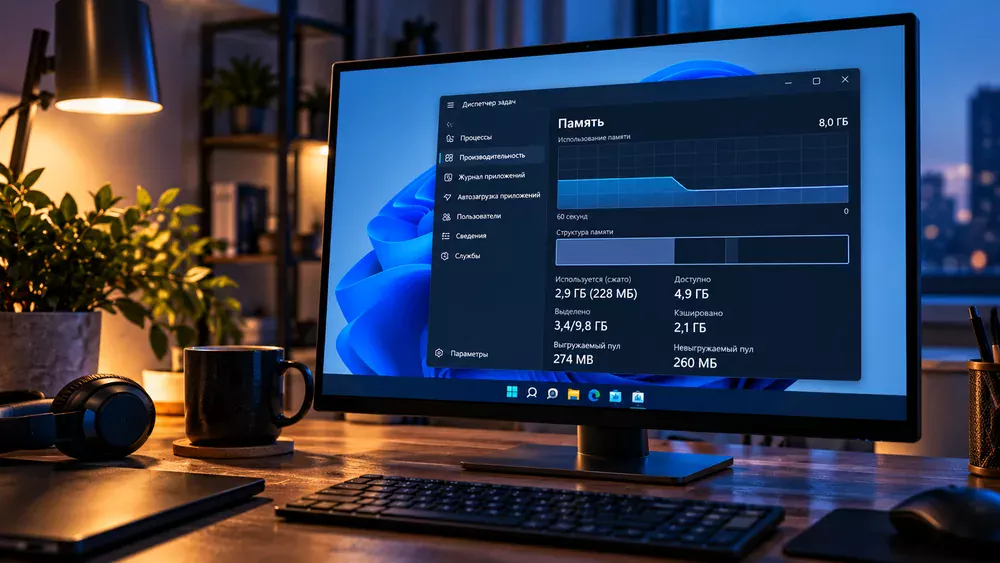
 Windows 11 стала экономнее расходовать память — что с 8 ГБ ОЗУ
Microsoft объявила о серии оптимизаций управления памятью Windows 11, которые должны быть особенно заметны на компьютерах с 8 ГБ оперативной памяти.
Главная идея изменений заключается не в снижении занятой памяти любой ценой, а в более эффективном использовании имеющегося объема RAM. Windows старается дольше хранить активно используемые данные в оперативной памяти и реже перемещать их на более медленный накопитель.
По данным Microsoft, на компьютерах с 8 ГБ ОЗУ система теперь способна удерживать в памяти до 2 ГБ дополнительных активных данных вместо их преждевременной выгрузки на накопитель.
Одновременно компания сокращает использование памяти фоновыми компонентами. Например, на устройствах с 8 ГБ ОЗУ или меньше панель Widgets теперь может загружаться только при фактическом открытии, освобождая более 200 МБ памяти для приложений и других задач.
Это не означает, что Windows стала использовать на 2 ГБ меньше памяти. Microsoft изменила приоритеты управления RAM: больше полезных активных данных остается в быстрой памяти, а часть фоновых компонентов запускается только при необходимости.
Microsoft выделяет два основных направления оптимизации: более эффективное использование доступной RAM и сокращение фонового потребления памяти.
| Изменение | Что происходит |
|---|---|
| До 2 ГБ дополнительных активных данных в RAM | Windows дольше удерживает востребованные данные в оперативной памяти вместо их переноса на накопитель |
| Widgets загружаются по требованию | На ПК с 8 ГБ ОЗУ или меньше компоненты Виджетов не обязаны постоянно находиться в памяти |
| Более 200 МБ освобождается для приложений | Память, ранее занятая предварительно загруженными Widgets, может использоваться другими программами |
| Снижение фонового потребления | Microsoft продолжает уменьшать ресурсный след системных компонентов Windows |
Основной эффект должен проявляться при многозадачной работе, когда свободной памяти становится мало и Windows приходится решать, какие данные оставить в RAM, а какие временно перенести на накопитель.
Для чистой установки, переустановки или восстановления системы можно использовать установочные образы Windows 11. После установки рекомендуется загрузить последние накопительные обновления, поскольку оптимизации управления памятью распространяются через обслуживание Windows.
Для чистой установки Windows 11 потребуется установочный образ и загрузочный носитель. Пошаговая инструкция поможет подготовить компьютер, выбрать диск и выполнить установку операционной системы.
Большой объем свободной оперативной памяти сам по себе не является показателем высокой производительности.
Если часть RAM ничем не используется, Windows может задействовать ее для хранения недавно использовавшихся данных, системного кэша и других компонентов, которые могут понадобиться снова.
Когда приложению требуется дополнительная память, система перераспределяет ее автоматически.
Поэтому ситуация, когда Windows использует несколько гигабайт RAM даже без большого количества открытых окон, сама по себе не свидетельствует о проблеме.
Свободная RAM не ускоряет компьютер сама по себе. Гораздо важнее, чтобы Windows могла быстро освободить память при необходимости и не выгружала полезные данные на накопитель раньше времени.
Microsoft не заявляет, что Windows физически добавляет компьютеру еще 2 ГБ RAM.
Речь идет о том, что на системе с 8 ГБ памяти операционная система может оставить в RAM до 2 ГБ данных, которые раньше могли быть перемещены на более медленный накопитель.
Например, в памяти могут дольше оставаться:
Когда пользователь возвращается к приложению, данные уже находятся в RAM и не требуют дополнительного чтения с накопителя.
Даже современные NVMe SSD значительно медленнее оперативной памяти по задержкам доступа.
Когда Windows испытывает недостаток RAM, часть данных может быть перемещена в файл подкачки на системном накопителе.
Позже, если программе эти данные снова понадобятся, Windows должна:
При частом повторении таких операций пользователь может заметить:
Чем больше актуальных данных Windows сможет оставить в RAM, тем реже системе придется выполнять такие операции.
На современном компьютере 8 ГБ памяти достаточно для обычных задач, но запас RAM при многозадачной работе быстро уменьшается.
Одновременно память используют:
Например, несколько десятков вкладок браузера вместе с Word, Telegram, Проводником и другими приложениями могут быстро приблизить использование памяти к доступному пределу.
На компьютере с 16 или 32 ГБ ОЗУ такой сценарий обычно не создает дефицита памяти, а на конфигурации с 8 ГБ системе приходится значительно активнее перераспределять ресурсы.
Еще одна оптимизация касается панели Widgets.
Раньше часть компонентов Виджетов могла предварительно загружаться в фоне, чтобы панель быстрее открывалась при обращении пользователя.
Microsoft изменила этот подход для устройств с 8 ГБ памяти или меньше.
Теперь Widgets могут загружаться только при фактическом открытии панели.
По данным Microsoft, изменение позволяет высвободить более 200 МБ RAM.
200 МБ — сравнительно небольшая величина на компьютере с 32 ГБ памяти, но на системе с 8 ГБ это уже заметная доля ресурса, которую можно отдать браузеру или другому активному приложению.
У такого подхода существует очевидный компромисс.
Если компоненты панели не находятся в памяти заранее, при первом открытии Widgets может потребоваться немного больше времени на их загрузку.
Microsoft считает этот компромисс оправданным на компьютерах с небольшим объемом RAM, поскольку большинство пользователей открывает Виджеты значительно реже, чем браузер, Проводник или рабочие приложения.
То есть Windows предпочитает отдавать память активно используемым программам, а второстепенный компонент загружать только тогда, когда он действительно понадобится.
Новая политика управления памятью не отменяет виртуальную память Windows и файл подкачки.
Файл подкачки остается важной частью архитектуры Windows и используется в различных ситуациях.
Он позволяет:
Отключать файл подкачки ради «экономии SSD» или попытки ускорить Windows обычно не требуется. Система самостоятельно управляет виртуальной памятью в зависимости от нагрузки и объема RAM.
Нет. Оптимизация программного обеспечения не способна заменить физически установленную оперативную память.
Компьютер с 16 ГБ RAM по-прежнему имеет значительно больший запас для:
Изменения Microsoft позволяют эффективнее использовать 8 ГБ, но не превращают такую конфигурацию в систему с физическими 16 ГБ.
На компьютерах с ограниченным объемом памяти эффект действительно может проявляться как более высокая отзывчивость.
Особенно это возможно при сценариях, где ранее системе часто приходилось обращаться к накопителю из-за нехватки RAM.
Пользователь может заметить:
Однако Microsoft не заявляет универсальный процент ускорения именно от оптимизации памяти.
Результат зависит от конкретной нагрузки и конфигурации компьютера.
Улучшения управления памятью относятся к Windows в целом, однако некоторые оптимизации специально ориентированы на устройства с ограниченными ресурсами.
Например, изменение поведения Widgets Microsoft прямо связывает с компьютерами, имеющими 8 ГБ памяти или меньше.
На системах с 16 или 32 ГБ RAM дополнительное освобождение нескольких сотен мегабайт обычно менее важно, поскольку свободного ресурса значительно больше.
При этом общие улучшения алгоритмов управления памятью могут использоваться и на более мощных компьютерах.
Не обязательно.
Windows активно использует свободную память для кэширования и ускорения работы системы.
Поэтому показатель, например, 50–70% использованной RAM сам по себе не означает утечку памяти или проблему.
Беспокоиться стоит, если одновременно наблюдаются:
Самый простой способ — использовать Диспетчер задач.
Для общей информации откройте:
Диспетчер задач → Производительность → Память
Здесь можно увидеть:
На практике значительную часть RAM нередко используют не системные процессы Windows, а пользовательские приложения.
| Компонент | Почему расходует память |
|---|---|
| Браузер | Каждая вкладка и расширение требуют отдельные ресурсы |
| Мессенджеры | Могут постоянно работать в фоне |
| Облачные клиенты | Синхронизируют и индексируют файлы |
| Антивирус | Проверяет процессы и файлы |
| Игровые клиенты | Могут автоматически запускаться вместе с Windows |
| Утилиты производителей ПК | Следят за обновлениями, вентиляторами, питанием и другими параметрами |
Поэтому даже после оптимизации самой Windows большое количество программ в автозагрузке способно быстро занять доступные 8 ГБ.
Если компьютер позволяет установить дополнительную память, переход на 16 ГБ по-прежнему остается полезным для активной многозадачной работы.
Дополнительная RAM особенно оправданна, если пользователь регулярно:
Если компьютер используется для браузера, документов, видео и нескольких обычных приложений, новые оптимизации должны сделать конфигурации с 8 ГБ более комфортными.
Минимальные системные требования Windows 11 по-прежнему предусматривают 4 ГБ оперативной памяти.
Однако минимальные требования определяют возможность установки системы, а не оптимальную конфигурацию для любой нагрузки.
В современных условиях:
Именно распространенность компьютеров с 8 ГБ памяти объясняет, почему Microsoft уделяет таким системам отдельное внимание при оптимизации Windows.
Улучшение управления памятью не существует отдельно от других изменений производительности Windows.
В октябре 2026 года Microsoft также сообщила о повышении отзывчивости Windows 11 до 20% в отдельных тестируемых сценариях.
Компания работает над производительностью:
Управление памятью является одним из элементов этой более широкой программы.
Специального переключателя для новой модели управления RAM нет.
Оптимизации являются внутренней частью Windows и поступают вместе с системными обновлениями.
Чтобы получить актуальные изменения:
Microsoft распространяет такие изменения постепенно, поэтому конкретная оптимизация может появляться на разных компьютерах не одновременно.
Для активации Windows 11 используйте ключ или цифровую лицензию, соответствующую установленной редакции системы. Улучшения управления памятью являются частью обновлений Windows и не зависят от редакции Home или Pro.
Microsoft не увеличила физический объем памяти и не заявляет, что компьютер с 8 ГБ RAM теперь работает так же, как система с 16 ГБ.
Изменился сам подход Windows к использованию ограниченного ресурса.
Система может сохранять в оперативной памяти до 2 ГБ дополнительных активных данных, уменьшая необходимость переносить их на более медленный накопитель. Одновременно второстепенные фоновые компоненты, такие как Widgets, могут не загружаться заранее и освобождать более 200 МБ RAM.
Наиболее заметным результат должен быть при многозадачной работе, когда 8 ГБ памяти уже почти полностью заняты браузером, программами и системными процессами.
Для мощных компьютеров с большим объемом RAM эти изменения могут быть менее заметны, но для распространенных ноутбуков и офисных ПК с 8 ГБ ОЗУ более рациональное использование памяти способно уменьшить задержки и сделать Windows 11 отзывчивее под нагрузкой.

Интернет-магазин электронных ключей активации и подписок для операционных систем и офисных приложений.


Средняя оценка -
4.9
 Яндекс
 Яндекс.Бизнес
 Отзовик