
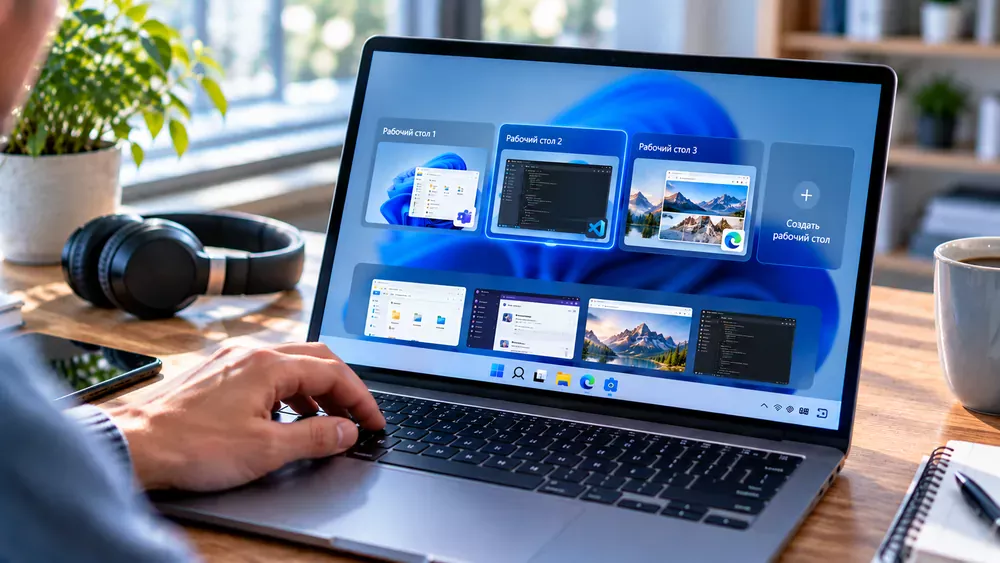
 Windows 11 улучшает виртуальные рабочие столы
Microsoft продолжает дорабатывать Multiple desktops — встроенную систему виртуальных рабочих столов Windows 11. Последние обновления направлены не на появление совершенно нового интерфейса, а на исправление наиболее заметных недостатков: задержек при переключении, нестабильности Task View и проблем с фоновыми изображениями.
Компания официально сообщает, что переключение между виртуальными рабочими столами стало более плавным и отзывчивым. Одновременно повышена надежность explorer.exe при работе с Task View и несколькими desktop.
Для пользователей, которые постоянно разделяют приложения между рабочими пространствами, такие изменения могут оказаться заметнее очередной косметической функции Windows.
Изменения Multiple desktops распространяются через накопительные обновления Windows 11. Для чистой установки системы или перехода на актуальную версию можно использовать подходящий дистрибутив, после чего установить последние пакеты через Windows Update.
Multiple desktops позволяют создать несколько независимых рабочих пространств внутри одной пользовательской сессии Windows.
Например, можно использовать:
Все рабочие столы используют одну учетную запись и одну установленную Windows, но позволяют организовать открытые окна по разным пространствам.
Одно из последних официальных улучшений Microsoft относится непосредственно к переключению между virtual desktops.
В описании августовского Preview-обновления компания указывает, что переход между рабочими столами теперь выполняется более плавно и отзывчиво.
Это означает оптимизацию самой анимации и системной реакции при смене рабочего пространства.
При смене виртуального рабочего стола Windows должна одновременно выполнить несколько операций:
Если одна из этих операций задерживалась, пользователь мог заметить рывок анимации или короткую паузу между desktop.
Microsoft постепенно оптимизирует именно эти фоновые операции.
Task View — основной интерфейс управления виртуальными desktop в Windows 11.
Через него можно:
В последних обновлениях Microsoft улучшила надежность explorer.exe при использовании Task View и Multiple desktops.
explorer.exe отвечает не только за Проводник. Этот процесс также участвует в работе оболочки Windows, панели задач и ряда элементов рабочего стола.
Поэтому проблемы explorer.exe могут проявляться не только как сбой File Explorer, но и как:
Исправления надежности explorer.exe косвенно улучшают сразу несколько элементов оболочки.
Microsoft также исправляет работу фоновых изображений при использовании нескольких виртуальных desktop.
В экспериментальных сборках компания отдельно указывала на повышение надежности сохранения desktop background в конфигурациях с Multiple desktops.
Ранее после некоторых действий Windows могла неправильно применить изображение или вернуть фон к другому состоянию.
Сентябрьское обновление Windows 11 улучшило еще один сценарий персонализации.
Microsoft добавила поддержку slideshow wallpapers при использовании нескольких рабочих столов так, чтобы Windows не переключалась автоматически обратно на режим Picture.
Это особенно полезно тем, кто использует автоматическую смену обоев и одновременно несколько виртуальных рабочих пространств.
Windows позволяет назначать разные изображения отдельным виртуальным рабочим столам. Такая логика пересекается с механизмом автоматической смены обоев.
В определенных сценариях система могла воспринимать выбранный фон отдельного desktop как обычное статичное изображение и сбрасывать режим slideshow.
Новое изменение делает взаимодействие этих двух функций более последовательным.
Да. Windows 11 позволяет использовать разные фоновые изображения для разных virtual desktops.
Это помогает быстрее визуально определить текущее рабочее пространство.
Например:
Такое разделение особенно удобно при активном использовании горячих клавиш для переключения.
Самый простой способ — использовать Task View.
Можно также использовать сочетание Win + Ctrl + D для мгновенного создания нового desktop.
Для переключения есть несколько способов.
Комбинации Win + Ctrl + стрелка влево или вправо позволяют быстро перемещаться между созданными desktop без открытия Task View.
После улучшения плавности переключения виртуальные рабочие столы становятся удобнее именно при частом использовании.
Вместо открытия Task View пользователь может быстро менять рабочие пространства сочетаниями клавиш.
Чем меньше задержка между desktop, тем естественнее ощущается такой режим работы.
Приложение можно перенести через Task View.
Также контекстное меню окна позволяет выбрать целевой desktop.
Это удобно, если приложение было случайно открыто не в том рабочем пространстве.
Windows позволяет закрепить определенное окно или приложение сразу на всех virtual desktops.
Такой режим полезен для:
В результате окно остается доступным независимо от выбранного desktop.
Поведение панели задач можно настроить через параметры многозадачности Windows.
Система позволяет выбрать, должны ли на панели задач отображаться окна:
Первый вариант помогает сильнее разделить рабочие пространства, второй облегчает быстрый доступ ко всем приложениям.
Windows предоставляет отдельную настройку для Alt + Tab.
Пользователь может определить, должны ли при переключении показываться окна только текущего desktop или приложения со всех виртуальных рабочих столов.
Это позволяет настроить Multiple desktops либо как независимые пространства, либо как визуальный способ группировки окон.
Windows позволяет назначать каждому desktop собственное название.
Например:
Названия отображаются в Task View и помогают ориентироваться при большом количестве рабочих пространств.
Windows не ориентирована на использование только двух desktop. Пользователь может создавать несколько рабочих пространств в зависимости от собственных задач.
Однако слишком большое количество виртуальных столов может усложнить навигацию, поэтому на практике удобнее разделять их по конкретным типам работы.
Сами desktop не являются отдельными экземплярами Windows и не создают вторую операционную систему.
Основное потребление памяти зависит от приложений, открытых на этих рабочих столах.
Если на пяти desktop запущено много тяжелых программ, память будет использоваться именно этими приложениями, а не количеством созданных пространств как таковым.
Нет. Закрытие desktop не завершает находившиеся на нем приложения.
Windows автоматически перемещает окна на оставшийся рабочий стол.
Это позволяет безопасно reorganизовать рабочее пространство без риска случайно закрыть несохраненный документ.
Несколько мониторов расширяют физическую рабочую область, а virtual desktops создают несколько логических пространств на тех же дисплеях.
Эти механизмы можно использовать одновременно.
Например, пользователь может работать с двумя мониторами и иметь отдельные наборы окон для работы, личных задач и тестирования.
Чем сложнее конфигурация дисплеев, тем больше компонентов оболочки Windows участвует в переключении рабочего пространства.
Последние исправления explorer.exe и фоновых изображений полезны и для таких сценариев, поскольку уменьшают вероятность визуальных ошибок или неправильного восстановления состояния desktop.
На устройстве с одним небольшим дисплеем Multiple desktops частично заменяют дополнительное экранное пространство.
Вместо постоянного сворачивания десятков окон пользователь может разнести задачи по нескольким пространствам и переключаться между ними.
Например, один desktop можно использовать для браузера и документов, а второй — для видеоконференции и корпоративных приложений.
Более плавное и отзывчивое переключение вошло в августовские Preview-обновления Windows 11 и распространяется постепенно на совместимые устройства.
Microsoft также перенесла аналогичное улучшение в новые ветки Windows, включая актуальные Preview-сборки.
Исправления надежности Task View и Multiple desktops распространялись через накопительные обновления еще раньше.
Microsoft использует gradual rollout для многих новых функций и оптимизаций.
Это означает, что пакет уже может быть установлен, но новая реализация активируется на устройствах поэтапно.
Такой подход позволяет компании отслеживать стабильность перед более широким распространением.
Если улучшение пока не ощущается или новая функция отсутствует, она может находиться на этапе постепенного развертывания.
Виртуальные рабочие столы являются встроенной возможностью Windows 11 и не требуют отдельного программного компонента. Функция доступна в обычных пользовательских редакциях системы.
Microsoft не перестраивает Multiple desktops с нуля, но постепенно делает функцию более надежной для ежедневного использования.
Переключение между рабочими пространствами стало плавнее и отзывчивее, исправления explorer.exe повышают стабильность Task View, а изменения персонализации уменьшают проблемы с фоновыми изображениями и slideshow.
Наиболее заметный эффект получат пользователи, которые регулярно используют несколько рабочих столов и переключаются между ними десятки раз в течение дня.
Вместо одной крупной функции Microsoft устраняет небольшие задержки и непоследовательное поведение интерфейса, благодаря чему Multiple desktops постепенно становятся более предсказуемой частью Windows 11.

Интернет-магазин электронных ключей активации и подписок для операционных систем и офисных приложений.


Средняя оценка -
4.9
 Яндекс
 Яндекс.Бизнес
 Отзовик