
 Windows 11 улучшила работу ноутбуков при переключении питания
Microsoft исправила один из сценариев управления питанием Windows 11, при котором ноутбук мог неверно определять состояние источника питания. Даже при подключенном зарядном устройстве система иногда воспринимала ситуацию так, будто компьютер переключился с сети на аккумулятор.
В результате могли некорректно меняться индикатор батареи, параметры производительности и другие функции, зависящие от текущего режима питания.
В последних обновлениях Windows 11 Microsoft улучшила обработку таких переходов, чтобы система точнее различала работу от AC-питания и от батареи.
Изменение распространяется через накопительные обновления Windows 11. Для чистой установки системы или перехода на актуальную версию можно использовать подходящий дистрибутив Windows, после чего установить последние пакеты через Windows Update.
Microsoft включила исправление в сентябрьское Preview-обновление KB5124010.
Оно предназначено для Windows 11 24H2 и 25H2. После установки соответствующие версии получают новые сборки и набор исправлений качества.
В официальном журнале изменений Microsoft отдельно выделила раздел Power and battery, где и описано улучшение определения перехода между питанием от сети и аккумулятора.
На некоторых ноутбуках Windows могла получить некорректный сигнал о смене источника питания.
Например, зарядное устройство физически оставалось подключенным, но операционная система временно считала, что компьютер перешел на батарею.
Это потенциально влияло сразу на несколько компонентов Windows, поскольку многие параметры автоматически меняются в зависимости от того, получает ли ноутбук питание от сети.
Информация о текущем режиме питания используется не только для отображения значка батареи.
От нее могут зависеть:
Если Windows ошибочно считает, что ноутбук работает от аккумулятора, система может применять менее производительный энергетический профиль без реальной необходимости.
Да, теоретически это возможно.
Windows использует разные стратегии энергопотребления при работе от сети и батареи. При переходе на аккумулятор система может снижать активность некоторых компонентов, чтобы увеличить время автономной работы.
Если переход определялся ошибочно, пользователь мог заметить изменение отзывчивости, частоты процессора или поведения фоновых задач.
Microsoft именно поэтому указывает не только улучшение отображения, но и производительности в затронутых сценариях.
Когда ноутбук отключается от сети, Windows получает информацию от ACPI и контроллера питания устройства.
После этого система может изменить текущую энергетическую стратегию.
Например, она способна:
При обратном подключении к сети ограничения могут сниматься.
Пользователь мог видеть кабель питания физически подключенным, но Windows временно получала другое состояние от аппаратного уровня.
В таком случае системный значок батареи или настройки могли обновиться с задержкой либо показать режим работы от аккумулятора.
Исправление Microsoft направлено на более корректную синхронизацию этих состояний.
Самый простой способ — посмотреть на значок батареи в области уведомлений панели задач.
При подключенной зарядке Windows показывает соответствующий статус и уровень заряда.
Дополнительную информацию можно получить в разделе:
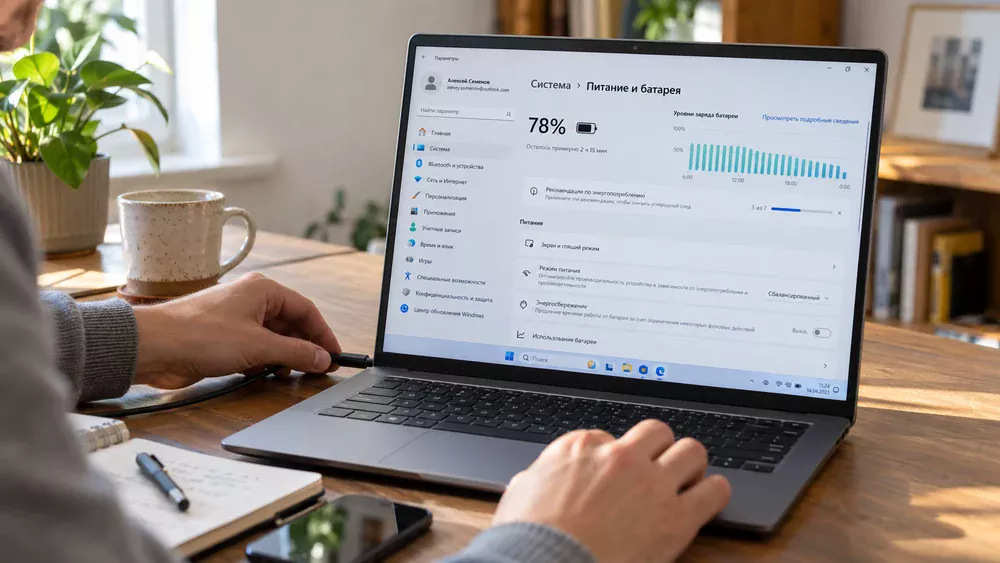
«Параметры → Система → Питание и батарея».
Там отображается состояние аккумулятора, статистика расхода энергии и доступные параметры питания.
Если проблема сохраняется после установки актуальных обновлений, стоит проверить не только Windows.
Если устройство продолжает физически терять питание при движении кабеля или отключении адаптера, причиной может быть уже не Windows, а аппаратная часть.
Да. Windows получает информацию о питании через аппаратные интерфейсы и системные драйверы.
Драйверы чипсета, ACPI и фирменные компоненты производителя ноутбука участвуют в передаче данных о состоянии батареи и адаптера.
Поэтому устаревший драйвер может влиять на корректность отображения зарядки и работу энергетических режимов.
На современных ноутбуках питание часто поступает через USB-C Power Delivery.
В таком случае система должна учитывать не только факт подключения кабеля, но и согласование мощности между зарядным устройством и ноутбуком.
Если адаптер, кабель или порт не обеспечивают нужный режим, Windows может показывать подключение без полноценной зарядки или менять состояние питания.
Поэтому для диагностики важно использовать совместимый адаптер требуемой мощности.
Да. Если блок питания не способен обеспечить нужную мощность, ноутбук может продолжать расходовать батарею даже при подключенном кабеле.
Такой сценарий внешне напоминает программную ошибку, но фактически связан с недостаточной мощностью адаптера.
Особенно это встречается на производительных ноутбуках, которые заряжаются через USB-C.
Нет. Изменение Microsoft касается определения перехода между источниками питания.
Оно не восстанавливает емкость аккумулятора и не исправляет физический износ батареи.
Если ноутбук быстро разряжается, выключается при отключении зарядки или показывает нестабильный процент заряда, стоит дополнительно проверить состояние аккумулятора.
Windows позволяет создать отчет о батарее встроенной командой.
В отчете можно увидеть:
Эти данные помогают отличить программное поведение от обычного старения аккумулятора.
Игровые и рабочие ноутбуки особенно сильно меняют поведение в зависимости от источника питания.
При работе от сети процессор и видеокарта могут использовать более высокие лимиты мощности, тогда как на батарее производительность часто намеренно ограничивается.
Поэтому ошибочное определение режима питания на такой системе потенциально заметнее, чем на маломощном офисном ноутбуке.
Дискретная видеокарта может работать с разными ограничениями мощности в зависимости от состояния питания.
На батарее ноутбук часто снижает доступный лимит мощности GPU, уменьшает частоты или ограничивает производительность игры.
При правильном подключении к адаптеру эти ограничения могут сниматься.
Поэтому корректное определение AC power особенно важно для игровых компьютеров.
Да. Энергетические настройки способны менять яркость и другие параметры дисплея в зависимости от текущего режима.
На некоторых устройствах дополнительные изменения выполняет фирменное ПО производителя ноутбука.
Если система ошибочно определяла переход на батарею, пользователь мог заметить неожиданное изменение яркости или режима экрана.
Здесь же можно изменить поведение системы в зависимости от требований к производительности и автономности.
Не всегда. Высокопроизводительный режим увеличивает энергопотребление и может сократить автономность ноутбука.
Для большинства повседневных задач сбалансированный режим обеспечивает достаточную скорость при меньшем расходе энергии.
Максимальная производительность больше подходит для тяжелых вычислений, игр и профессиональных приложений при подключении к сети.
Если состояние меняется каждые несколько секунд, причина может быть аппаратной.
Стоит проверить:
Программное обновление не может исправить физически поврежденный разъем или неисправный адаптер.
Улучшение входит в накопительное обновление Windows 11 и распространяется через Windows Update.
В Windows 11 24H2 и 25H2 исправление впервые появилось в Preview-пакете KB5124010. Поскольку он необязательный, соответствующее изменение также может войти в последующее обязательное накопительное обновление.
Если ноутбук действительно сталкивается с неправильным определением перехода между сетью и батареей, Preview-пакет может быть полезен.
Если никаких проблем нет, устанавливать необязательное обновление только ради этого исправления необязательно. Можно дождаться следующего стандартного пакета Windows.
Preview-обновления предназначены прежде всего для раннего получения исправлений и новых функций.
Исправления Power and battery являются частью операционной системы и не требуют отдельной покупки. Они распространяются вместе с обычными обновлениями Windows.
Новое изменение не добавляет отдельный режим батареи и не обещает автоматически увеличить автономность ноутбука. Его задача более техническая — сделать определение источника питания надежнее.
Если компьютер подключен к сети, Windows должна корректно понимать, что используется AC power, и не применять поведение, предназначенное для режима батареи.
Это помогает избежать неправильного отображения статуса и потенциальных изменений производительности, которые могут возникать при ложном переходе на аккумулятор.
Для пользователя улучшение должно проявляться прежде всего в более предсказуемой работе ноутбука при подключении и отключении зарядного устройства.

Интернет-магазин электронных ключей активации и подписок для операционных систем и офисных приложений.


Средняя оценка -
4.9
 Яндекс
 Яндекс.Бизнес
 Отзовик