
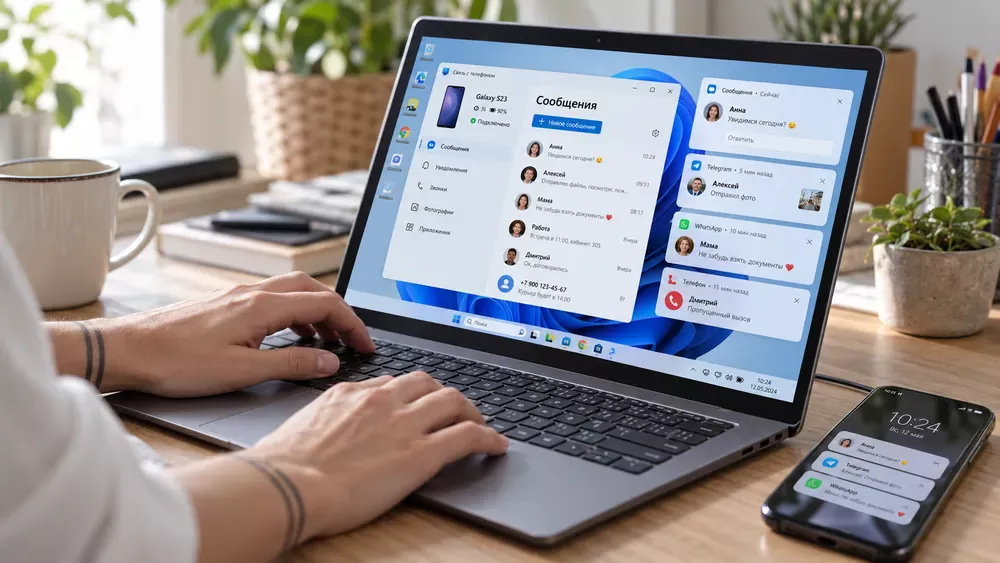
 Windows 11 выводит сообщения и уведомления телефона на рабочий стол
Microsoft расширяет интеграцию мобильных устройств с Windows 11. Теперь для просмотра части информации со смартфона не обязательно каждый раз открывать отдельное приложение «Связь с телефоном» или брать устройство в руки.
Подключенный Android-смартфон или iPhone может отображаться непосредственно в интерфейсе Windows, включая меню «Пуск». Пользователь получает быстрый доступ к сообщениям, уведомлениям, звонкам и последним действиям телефона.
Microsoft описывает новую модель как продолжение развития Phone Link и мобильного компаньона Windows.
Это не отдельная замена Phone Link. Windows использует существующую инфраструктуру «Связь с телефоном», но выводит ее функции непосредственно в меню «Пуск», Quick Settings, Проводник и другие элементы системы.
После подключения смартфона Windows 11 может показывать его состояние и основные функции непосредственно на компьютере.
В зависимости от типа устройства доступны:
Главное изменение заключается в том, что Microsoft постепенно переносит эти возможности из отдельного приложения в сам интерфейс Windows 11.
Открыв «Пуск», пользователь может увидеть панель связанного телефона и быстро проверить, что происходило на мобильном устройстве.
Windows может показывать:
Уведомления группируются по приложениям, чтобы было проще просмотреть события с телефона, не переключаясь на мобильное устройство.
Microsoft также меняет сценарий ответа на сообщения.
Если разговор требует ответа, Windows может открыть отдельное компактное окно, сфокусированное на текущем чате.
Пользователь может:
Такой подход удобнее постоянного открытия полного интерфейса Phone Link ради одного сообщения.
Для чистой установки, переустановки или восстановления системы можно использовать установочный образ Windows 11. После установки рекомендуется загрузить актуальные накопительные обновления, поскольку новые функции интеграции телефона распространяются постепенно через обслуживание Windows.
Для чистой установки Windows 11 потребуется установочный образ и подготовленный загрузочный носитель. Пошаговая инструкция поможет выполнить установку системы и выбрать необходимые параметры.
Одним из наиболее заметных изменений стал Mobile device companion — специальная панель мобильного устройства внутри меню «Пуск».
Microsoft начала тестировать ее раньше, а затем постепенно расширяла возможности.
Для связанного устройства Windows отображает:
Android дополнительно может предоставлять доступ к фотографиям и другим функциям, которые поддерживаются конкретным устройством.
Если интеграция телефона в меню «Пуск» не нужна, ее можно скрыть.
Откройте:
Параметры → Персонализация → Пуск
и измените параметр отображения мобильного устройства.
Отключение панели не обязательно означает полное удаление связи между компьютером и телефоном — Phone Link можно продолжить использовать отдельно.
Microsoft также добавляет управление мобильным устройством в быстрые настройки Windows.
Это позволяет выполнять некоторые действия без открытия полного приложения Phone Link.
Например, Microsoft описывает быстрые команды, позволяющие:
В результате телефон становится еще одним подключенным устройством Windows, доступным рядом с другими системными настройками.
Возможности Android и iPhone в Windows отличаются. На поддерживаемых Android-смартфонах интеграция значительно глубже.
На некоторых совместимых Android-устройствах Windows позволяет запускать мобильные приложения непосредственно на компьютере.
Каждое приложение может открываться в отдельном изменяемом окне Windows.
Это позволяет, например:
Запуск мобильных приложений поддерживается не на всех Android-смартфонах. Возможность зависит от производителя, модели устройства и поддержки Link to Windows.
Microsoft также добавляет быстрый запуск зеркалирования экрана Android из меню «Пуск».
На поддерживаемом устройстве достаточно нажать на значок смартфона или выбрать соответствующее действие, после чего экран телефона открывается на компьютере.
Функция доступна только на совместимых Android-устройствах.
Еще одно направление интеграции — доступ к мобильным файлам непосредственно из Windows.
На поддерживаемых Android-смартфонах пользователь может просматривать содержимое телефона через Проводник.
Это упрощает работу с:
При настроенной беспроводной связи файлы можно открывать и переносить без постоянного физического подключения телефона к компьютеру.
Это особенно удобно, если требуется быстро получить фотографию или документ, который только что появился на смартфоне.
Microsoft также развивает сценарий моментального доступа к снимкам.
Когда пользователь делает фотографию на телефоне, Windows может показать уведомление на ПК и предложить открыть новый снимок.
Такой сценарий полезен, например, если нужно:
Windows 11 поддерживает подключение как Android, так и iPhone, однако набор функций различается.
| Функция | Android | iPhone |
|---|---|---|
| Сообщения | Да | Да |
| Звонки | Да | Да |
| Уведомления | Да | Да |
| Состояние батареи | Да | Да |
| Передача файлов | Да | Да |
| Фотографии в мобильной панели | Да | Ограничено, возможно через интеграцию iCloud |
| Запуск мобильных приложений | На поддерживаемых моделях | Нет |
| Зеркалирование экрана | На поддерживаемых моделях | Нет в аналогичном Phone Link-сценарии |
Пользователи iPhone могут:
Связь с iPhone использует Bluetooth Low Energy.
Для полноценной работы необходимо предоставить Windows разрешения на синхронизацию сообщений, уведомлений и контактов.
Подключить смартфон можно через приложение «Связь с телефоном» или непосредственно из меню «Пуск», если новая мобильная панель уже доступна.
Для полноценной работы Phone Link Microsoft рекомендует:
Некоторые расширенные возможности доступны только на определенных моделях Samsung, HONOR, OPPO, ASUS, vivo и других поддерживаемых устройствах.
Для связи iPhone с Windows необходимы:
Если телефон подключен, но Windows не показывает уведомления, чаще всего проблема связана с разрешениями или энергосбережением.
На Android приложению «Связь с Windows» необходимо предоставить доступ к уведомлениям.
Без этого Windows не сможет синхронизировать события мобильных приложений.
Некоторые смартфоны агрессивно ограничивают фоновые приложения ради экономии батареи.
Если Link to Windows выгружается из памяти, уведомления могут перестать поступать на ПК.
В такой ситуации Microsoft рекомендует проверить настройки оптимизации батареи и разрешить приложению работать в фоне.
На отображение уведомлений могут влиять и настройки Windows.
Если включен режим фокусировки или «Не беспокоить», часть событий может не показываться обычным способом.
Microsoft развивает не только сообщения и уведомления, но и общий принцип перехода между смартфоном и компьютером.
Функция Resume позволяет продолжить поддерживаемое действие на другом устройстве вместо повторного поиска нужного файла, страницы или приложения.
Цель Microsoft — сделать переход между телефоном и ПК максимально незаметным:
Фактическая поддержка Resume зависит от конкретного приложения и типа активности.
Microsoft распространяет мобильную интеграцию постепенно.
Даже на двух компьютерах с одинаковой версией Windows набор функций может временно отличаться.
Для мобильного компаньона в меню «Пуск» Microsoft указывает необходимость:
На текущем этапе часть возможностей продолжает развертываться постепенно, поэтому отсутствие панели или отдельного действия не обязательно означает проблему с компьютером.
Интеграция телефона развивается через накопительные обновления Windows и обновления Phone Link. Для получения новых возможностей необязательно ждать следующего крупного ежегодного выпуска системы.
Для активации Windows 11 используйте ключ или цифровую лицензию, соответствующую установленной редакции системы. Возможности Phone Link и мобильной интеграции зависят прежде всего от версии Windows, приложения, модели телефона и выданных разрешений.
Главное изменение заключается не в появлении отдельной новой программы. Microsoft постепенно превращает смартфон в еще одно подключенное устройство Windows, функции которого доступны непосредственно из интерфейса ПК.
Сообщения и уведомления можно просматривать из меню «Пуск», на сообщения — отвечать в отдельном окне, а быстрые действия телефона постепенно переходят в системные панели Windows.
На Android интеграция идет еще дальше: поддерживаемые смартфоны позволяют запускать мобильные приложения в отдельных окнах, зеркалировать экран и работать с файлами телефона через Проводник.
Для пользователя это означает меньше постоянных переключений между двумя экранами. Если телефон находится рядом, значительную часть обычных действий можно выполнить с клавиатуры и мыши, не отвлекаясь от работы на компьютере.

Интернет-магазин электронных ключей активации и подписок для операционных систем и офисных приложений.


Средняя оценка -
4.9
 Яндекс
 Яндекс.Бизнес
 Отзовик