
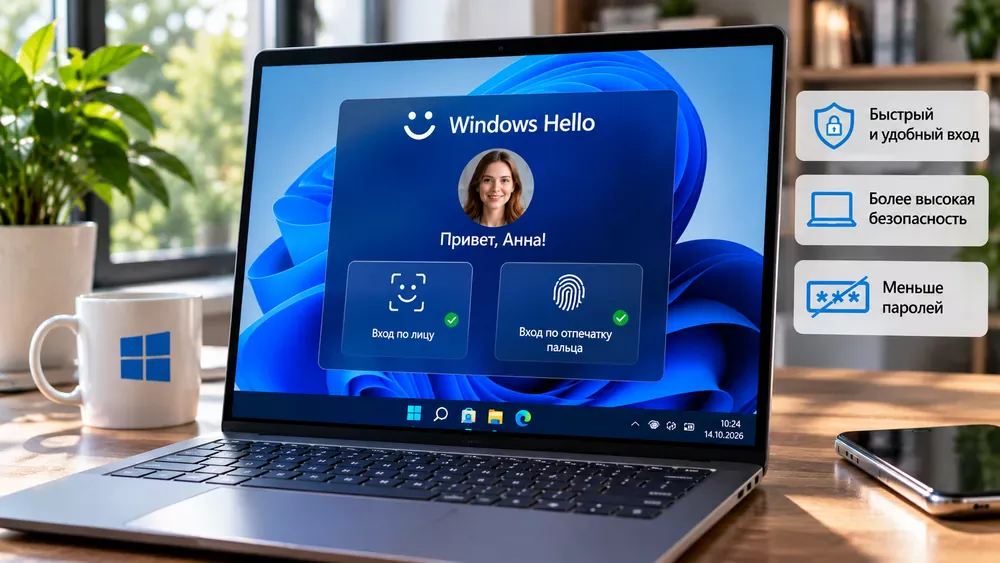
 Windows Hello: вход по лицу и отпечатку
Windows Hello — встроенная в Windows система аутентификации, которая позволяет входить на компьютер с помощью распознавания лица, отпечатка пальца или ПИН-кода.
Главное отличие от обычного пароля заключается в том, что Windows Hello привязывает учетные данные к конкретному устройству. Пользователю не требуется каждый раз передавать пароль учетной записи для локального входа.
На совместимом компьютере достаточно посмотреть в камеру или приложить палец к сканеру, после чего Windows проверит биометрический шаблон и разблокирует устройство.
Windows Hello — это не просто функция удобства. Microsoft рассматривает ее как более безопасную альтернативу регулярному использованию пароля, особенно на устройствах с TPM и поддержкой Enhanced Sign-in Security.
Windows Hello поддерживается Windows 11 и Windows 10, но конкретные способы входа зависят от оборудования компьютера. Для распознавания лица требуется совместимая инфракрасная камера, а для отпечатка пальца — поддерживаемый сканер.
Подходящие версии Windows можно выбрать ниже.
Если система устанавливается на новый компьютер или требуется чистая переустановка, воспользуйтесь отдельной пошаговой инструкцией. После завершения установки Windows Hello можно настроить через параметры учетной записи.
В параметрах Windows обычно доступны три основных варианта Windows Hello:
Настройки находятся по пути:
Параметры → Учетные записи → Варианты входа
| Способ | Что требуется | Основное преимущество |
|---|---|---|
| Windows Hello Face | Совместимая ИК-камера | Вход практически без действий пользователя |
| Отпечаток пальца | Сканер отпечатков | Быстрый и удобный вход касанием |
| ПИН-код | Совместимое устройство Windows | Резервный способ входа и основа Windows Hello |
Наличие обычной веб-камеры еще не означает поддержку Windows Hello Face. Для этого требуется камера, совместимая с Windows Hello, обычно использующая инфракрасные датчики.
Windows Hello Face использует не обычную фотографию с веб-камеры. Совместимые устройства применяют специальные камеры, работающие в ближнем инфракрасном диапазоне.
Это позволяет системе анализировать характеристики лица и одновременно использовать механизмы защиты от подмены.
Одно из требований Windows Hello — защита от попыток показать камере фотографию или другое изображение пользователя.
Совместимые датчики и программные алгоритмы используют anti-spoofing и проверку присутствия реального человека.
По требованиям Microsoft показатель ложного принятия для совместимых датчиков распознавания лица должен быть менее 0,001%.
Windows Hello Face использует специальное оборудование. Поэтому обычная RGB-веб-камера, подходящая для видеозвонков, не обязательно сможет использоваться для входа по лицу.
Несмотря на высокую точность, распознавание лица иногда не срабатывает с первого раза.
Причинами могут быть:
Если распознавание ухудшилось, в параметрах Windows можно заново выполнить или улучшить распознавание лица.
Windows Hello Fingerprint работает через совместимый биометрический датчик. При регистрации система создает математическое представление отпечатка, которое используется для последующих сравнений.
Требования Microsoft предусматривают защиту сканеров от попыток подмены биометрических данных.
Для современных датчиков показатель ложного принятия должен находиться примерно в диапазоне менее 0,001–0,002% в зависимости от типа сенсора.
Сканер может хуже работать, если:
Поэтому при настройке полезно зарегистрировать палец внимательно, а на некоторых устройствах — добавить дополнительный палец.
| Лицо | Отпечаток |
|---|---|
| Не нужно касаться устройства | Работает независимо от положения камеры |
| Очень удобно на ноутбуке | Удобно на ноутбуках и клавиатурах со сканером |
| Требуется специальная ИК-камера | Требуется совместимый сенсор |
| Может зависеть от освещения и положения лица | Может зависеть от состояния кожи и чистоты сенсора |
Нет. Биометрические данные Windows Hello хранятся локально на устройстве.
Microsoft указывает, что биометрические шаблоны:
Windows хранит не обычную фотографию и не полноценную копию отпечатка, а зашифрованный биометрический шаблон, созданный датчиком.
Для каждого биометрического датчика используется собственная база шаблонов. Она шифруется уникальным ключом, связанным с системой.
Получить из шаблона Windows Hello обычную фотографию лица или исходное изображение отпечатка нельзя. Он предназначен для сравнения во время аутентификации, а не для восстановления исходного биометрического образца.
Даже после настройки лица или отпечатка Windows продолжает использовать ПИН-код Windows Hello как резервный способ входа.
Он может понадобиться, если:
Это важное различие.
Пароль Microsoft Account может использоваться для доступа к разным сервисам и устройствам. ПИН Windows Hello связан с конкретным компьютером.
Если злоумышленник узнает ПИН от одного устройства, он не сможет использовать его как универсальный пароль для входа в учетную запись Microsoft на другом компьютере.
Биометрия не отменяет ПИН. Microsoft требует оставить резервный способ входа именно на случай, если распознавание лица или отпечатка временно невозможно.
Windows Hello содержит защиту от многократного перебора биометрических данных.
После нескольких неудачных попыток конкретный способ входа — например, лицо или отпечаток — может временно стать недоступным.
Тогда пользователь должен войти другим способом, например с помощью ПИН-кода.
После успешного альтернативного входа биометрический способ снова становится доступен.
Простая перезагрузка компьютера не предназначена для обхода этой защиты.
На совместимых компьютерах Windows 11 может использовать Enhanced Sign-in Security, или ESS — повышенную безопасность входа.
ESS дополнительно изолирует работу Windows Hello с помощью специализированного оборудования, TPM 2.0 и механизмов безопасности на базе виртуализации.
При включенной ESS:
На компьютерах с Enhanced Sign-in Security Windows может ограничивать использование внешних биометрических устройств, если они не соответствуют требованиям ESS.
Поэтому возможна ситуация, когда внешняя камера нормально работает в Teams или другом приложении, но недоступна для Windows Hello.
В параметрах Windows 11 могут присутствовать настройки использования внешней камеры или сканера отпечатка. Изменение этого режима в некоторых конфигурациях влияет на Enhanced Sign-in Security.
Универсально лучшего способа для всех компьютеров нет.
Если ноутбук оснащен хорошей Windows Hello-совместимой ИК-камерой, распознавание лица обычно оказывается самым незаметным способом входа.
Пользователь открывает крышку, смотрит на экран, и Windows выполняет проверку практически без дополнительных действий.
Сканер отпечатков может оказаться практичнее:
Даже при включенной биометрии ПИН желательно помнить. Он понадобится, если датчик перестанет работать или Windows временно заблокирует биометрическую аутентификацию после серии неудачных попыток.
| Способ | Кому подходит лучше всего |
|---|---|
| Лицо | Владельцам ноутбуков с хорошей ИК-камерой |
| Отпечаток | Тем, кому удобнее физическое подтверждение касанием |
| ПИН | Как универсальный резервный способ |
| Лицо + отпечаток + ПИН | Наиболее удобная конфигурация, если устройство поддерживает все варианты |
Основное опасение связано с тем, что пароль можно заменить, а лицо или отпечаток пальца — нет. Сам по себе этот аргумент логичен, но Windows Hello устроена не так, как простая база фотографий или сканов пальцев.
Система использует:
Поэтому для обычного пользователя риск использования качественного Windows Hello-совместимого оборудования обычно ниже, чем риск постоянно вводить один и тот же пароль, который можно подсмотреть, перехватить или использовать на другом сервисе.
От биометрии можно отказаться, если она неудобна в конкретных условиях.
Например:
Windows Hello не требует обязательно использовать лицо или отпечаток. ПИН остается полноценным способом локальной аутентификации.
Откройте:
Параметры → Учетные записи → Варианты входа
Затем выберите доступный вариант:
После выбора нажмите «Настроить» и следуйте инструкциям Windows.
Причинами могут быть:
Для работы Windows Hello отдельная лицензия на биометрию не требуется. Возможность использовать лицо или отпечаток определяется прежде всего аппаратным обеспечением компьютера и его драйверами.
Если требуется новая лицензия Windows или переход на другую редакцию системы, подходящие варианты можно выбрать ниже.
Да, если компьютер оснащен качественным совместимым датчиком, Windows Hello обычно стоит использовать.
Для ноутбука наиболее удобным вариантом часто становится распознавание лица: достаточно открыть устройство и посмотреть на экран. Отпечаток пальца также обеспечивает быстрый вход и особенно удобен там, где использование камеры затруднено.
При этом биометрические шаблоны Windows Hello хранятся локально на устройстве и не отправляются в Microsoft как фотографии лица или изображения отпечатков.
На современных ПК защиту дополнительно усиливают TPM, anti-spoofing и Enhanced Sign-in Security.
Оптимальная конфигурация для большинства пользователей — настроить удобную биометрию и обязательно сохранить рабочий ПИН Windows Hello как резервный способ входа. Тогда лицо или отпечаток обеспечивают быстрый ежедневный доступ, а ПИН остается запасным вариантом на случай проблем с датчиком.

Интернет-магазин электронных ключей активации и подписок для операционных систем и офисных приложений.


Средняя оценка -
4.9
 Яндекс
 Яндекс.Бизнес
 Отзовик