
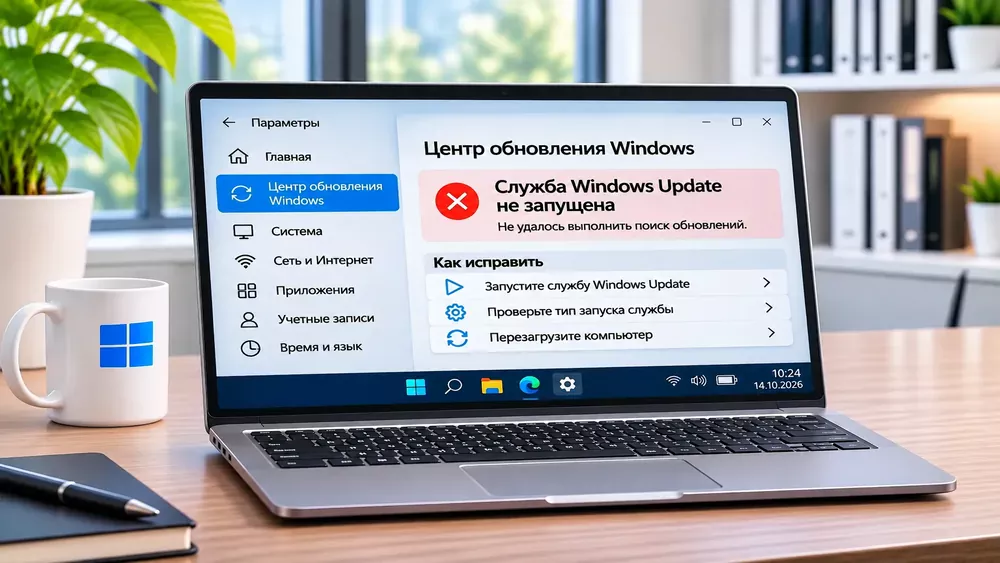
 Windows Update не работает: как запустить службу
Если Windows Update не может проверить или установить обновления и сообщает, что служба обновления не запущена, проблема обычно связана с системной службой Windows Update.
Она может быть:
В Windows служба Центра обновления имеет системное имя:
wuauserv
Она отвечает за обнаружение, загрузку и установку обновлений Windows и других компонентов Microsoft.
Если служба Windows Update просто остановлена, обычно достаточно восстановить ее запуск. Если она запускается и сразу останавливается или ошибка возвращается после перезагрузки, потребуется более глубокая диагностика.
Если компоненты обновления серьезно повреждены и стандартное восстановление не помогает, может потребоваться переустановка Windows. Подходящие образы можно выбрать ниже.
Для чистой установки или переустановки воспользуйтесь отдельной пошаговой инструкцией. В ней разобраны создание загрузочной флешки, запуск установщика, выбор диска и первоначальная настройка Windows.
Это первый шаг, если Windows прямо сообщает, что служба обновления не работает.
Нажмите:
Win + R
Введите:
services.msc
и нажмите Enter.
Найдите:
Клиентский компонент Центра обновления Windows
или:
Windows Update
Откройте свойства службы.
Проверьте:
Если служба остановлена, нажмите:
Запустить
После этого:
Применить → ОК
и перезагрузите компьютер.
Если в свойствах Windows Update указано:
Тип запуска: Отключена
служба не сможет запуститься вообще.
В таком случае измените тип запуска на разрешенный режим и запустите службу.
Microsoft в своей инструкции для ошибки 0x80070422 рекомендует установить автоматический запуск и вручную запустить Windows Update.
Если служба после каждой перезагрузки снова становится отключенной, причина может быть не в самой Windows Update, а в сторонней программе, групповом правиле или скрипте, который меняет конфигурацию системы.
Windows Update работает не изолированно. Для фоновой передачи данных используется служба:
Фоновая интеллектуальная служба передачи — BITS
В том же окне services.msc найдите:
Background Intelligent Transfer Service
или:
Фоновая интеллектуальная служба передачи
Убедитесь, что она не отключена и может запускаться.
BITS используется для фоновой загрузки данных и тесно связана с Windows Update.
Состояние основных компонентов можно быстро посмотреть и через PowerShell.
Откройте Терминал от имени администратора и выполните:
Get-Service wuauserv
затем:
Get-Service bits
Windows покажет состояние каждой службы.
| Статус | Что означает |
|---|---|
| Running | Служба запущена |
| Stopped | Служба сейчас остановлена |
Но статус Stopped сам по себе не всегда означает неисправность: некоторые службы запускаются только по требованию.
Проблема возникает, когда нужная служба не может стартовать вообще.
В Командной строке от имени администратора выполните:
sc query wuauserv
Для BITS:
sc query bits
Так можно проверить, существует ли служба и в каком состоянии она находится.
Если Windows Update вообще отсутствует в системе, это уже более серьезная проблема, чем простая остановка службы.
Если службы существуют и запускаются, но обновления по-прежнему не работают, используйте встроенную диагностику.
Откройте:
Параметры → Система → Устранение неполадок → Другие средства устранения неполадок
Найдите:
Центр обновления Windows
и нажмите:
Запустить
На актуальных версиях Windows диагностика также может использовать приложение «Техническая поддержка».
После завершения перезагрузите компьютер и снова проверьте обновления.
В этом случае проблема может быть связана уже не с самой службой, а с данными Центра обновления.
Например:
Microsoft связывает код 0x80248014 как раз со сценарием, когда база Windows Update повреждена или служба обновления не работает.
Если служба запускается, но обновления не загружаются, можно пересоздать кэш.
Нажмите:
Win + R
Введите:
services.msc
Найдите Windows Update и выберите:
Остановить
Затем откройте:
C:\Windows\SoftwareDistribution
Удалите содержимое папки.
После этого вернитесь в службы и снова запустите Windows Update.
Windows автоматически создаст необходимые служебные файлы заново.
Удаляется именно временное содержимое Windows Update. Уже установленная Windows и установленные обновления при этом не удаляются.
Microsoft также описывает ручной сброс компонентов Windows Update через командную строку.
Откройте Терминал от имени администратора.
Сначала остановите основные службы:
net stop bits
net stop wuauserv
net stop cryptsvc
После этого можно выполнить действия по восстановлению компонентов и снова запустить службы.
Для большинства домашних пользователей достаточно сначала попробовать обычную очистку SoftwareDistribution.
Если служба Windows Update просто отключена, сложный сброс не нужен.
Лучший порядок:
Так проще определить настоящую причину проблемы.
Если служба не запускается или Центр обновления продолжает работать неправильно, проверьте хранилище компонентов Windows.
Откройте Терминал от имени администратора и выполните:
DISM.exe /Online /Cleanup-Image /RestoreHealth
Дождитесь завершения процесса.
Операция может занять некоторое время.
Затем выполните:
sfc /scannow
SFC проверит защищенные системные файлы Windows и попытается заменить поврежденные версии.
После завершения:
DISM восстанавливает системное хранилище компонентов Windows.
SFC использует это хранилище как источник корректных файлов.
Поэтому последовательность:
DISM → SFC → перезагрузка
обычно логичнее, чем запуск SFC отдельно при проблемах системных компонентов.
Очень частая причина отключенной Windows Update — программы, которые обещают:
Такие утилиты могут специально отключать:
Если ошибка появилась после подобной настройки, отмените внесенные изменения.
То же относится к PowerShell-скриптам и пользовательским сборкам Windows.
Некоторые из них не просто меняют параметры, а:
После этого стандартные инструкции по запуску службы могут уже не помочь.
На Windows 11 Pro, Enterprise и корпоративных компьютерах обновления могут управляться политиками.
Это характерно для устройств:
Если служба самостоятельно возвращается в отключенное состояние, возможно, конфигурация применяется централизованно.
На рабочем компьютере не меняйте корпоративные политики без разрешения администратора.
Если службу удается включить, но позже она снова отключается, проверьте сторонние задания.
Нажмите:
Win + R
Введите:
taskschd.msc
Обратите внимание на задания, созданные:
Некоторые утилиты специально восстанавливают отключение Windows Update после каждой загрузки.
Защитное ПО иногда вмешивается в загрузку или установку обновлений.
Особенно это вероятно, если проблема появилась после:
Для диагностики можно временно приостановить сторонний защитный продукт и повторить проверку обновлений.
Встроенную защиту Windows отключать без необходимости не нужно.
Даже запущенная Windows Update не сможет загрузить обновления без доступа к серверам Microsoft.
Проверьте:
Но если Windows прямо пишет, что служба не запущена, начинать нужно именно со служб, а не с DNS.
Неправильные дата и время способны создавать дополнительные проблемы с сертификатами и подключением к серверам Microsoft.
Откройте:
Параметры → Время и язык → Дата и время
Включите автоматическую синхронизацию времени.
Затем повторите проверку обновлений.
Если в services.msc вообще нет Windows Update, это ненормальное состояние для обычной Windows 11.
Причиной может быть:
В таком случае обычная кнопка «Запустить» уже не решит проблему.
Сначала выполните DISM и SFC.
Если служба не восстанавливается, может потребоваться восстановительная или чистая установка Windows.
Такое поведение означает, что нужно смотреть глубже.
Возможны:
В этом случае выполните:
Нажмите:
Win + R
Введите:
eventvwr.msc
Откройте:
Журналы Windows → Система
Проверьте события, связанные с:
Если служба не может запуститься, здесь может отображаться более точный код ошибки.
Если вместе с сообщением отображается код:
0x80070422
Microsoft связывает его с ситуацией, когда Windows Update отключена или остановлена.
В этом случае первым шагом должен быть именно:
services.msc → Windows Update → Свойства → Запустить
а не переустановка драйверов или сброс сети.
Если появляется код:
0x80248014
проблема может быть связана с:
В таком случае Microsoft рекомендует проверить службу и запустить средство устранения неполадок.
Для обычного случая — нет.
Если служба просто остановлена, ее можно запустить через стандартную консоль Windows.
Ручное редактирование параметров службы в реестре без необходимости может только усложнить восстановление.
Редактор реестра имеет смысл использовать только тогда, когда этого требует конкретная официальная инструкция для определенной неисправности.
Windows использует разные типы запуска.
Некоторые службы:
Поэтому не нужно переводить все найденные службы в «Автоматически».
Это не ускорит Windows Update и может изменить штатное поведение системы.
Более серьезные действия оправданы, если:
Для обычной остановленной службы чистая установка системы обычно избыточна.
| Симптом | Что вероятнее всего |
|---|---|
| Служба просто остановлена | Достаточно запустить ее |
| Тип запуска «Отключена» | Службу отключили вручную, политикой или программой |
| Служба запускается и сразу останавливается | Нужно проверять компоненты Windows Update |
| После перезагрузки снова отключена | Политика, твикер или сторонний скрипт |
| Ошибка 0x80070422 | Служба обновления отключена или остановлена |
| Ошибка 0x80248014 | Служба или база Windows Update |
| Служба отсутствует | Повреждение или модификация Windows |
Windows Update является частью системы обслуживания Windows 11 и зависит от нескольких связанных служб. Отключать их ради «ускорения» системы не рекомендуется: выгода обычно минимальна, а проблемы с обновлениями и безопасностью могут быть значительными.
Если Windows сообщает, что служба обновления не запущена, первым делом откройте services.msc и проверьте Windows Update.
Если она отключена, восстановите возможность запуска и запустите службу. Затем проверьте BITS и перезагрузите компьютер.
Если служба работает, но обновления все равно не устанавливаются, запустите встроенную диагностику и очистите кэш C:\Windows\SoftwareDistribution.
При более серьезных сбоях используйте DISM /Online /Cleanup-Image /RestoreHealth и sfc /scannow.
Особенно внимательно проверьте твикеры, debloat-скрипты и программы для отключения обновлений. Если служба после каждой перезагрузки снова становится недоступной, скорее всего, какая-то настройка продолжает принудительно менять ее состояние.
В большинстве случаев восстановить Windows Update можно без переустановки Windows. Чистая установка требуется только тогда, когда сами службы или системные компоненты действительно удалены или серьезно повреждены.

Интернет-магазин электронных ключей активации и подписок для операционных систем и офисных приложений.


Средняя оценка -
4.9
 Яндекс
 Яндекс.Бизнес
 Отзовик